ご利用ガイド
イオンモールアプリは、イオングループの商業施設でのお買い物・お出かけがもっと便利に、おトクになる公式アプリです。このページでは、はじめての方も迷わず使いはじめられるようご案内します。
ご利用をはじめる
iAEON IDでログインする
iAEON IDは、イオングループ共通の会員IDです。本アプリでも、施設内モード・クーポンなど主な機能のご利用にはログインが必要です。
※ゲストモードでも一部機能はご利用いただけます。
iAEON IDをすでにお持ちの方
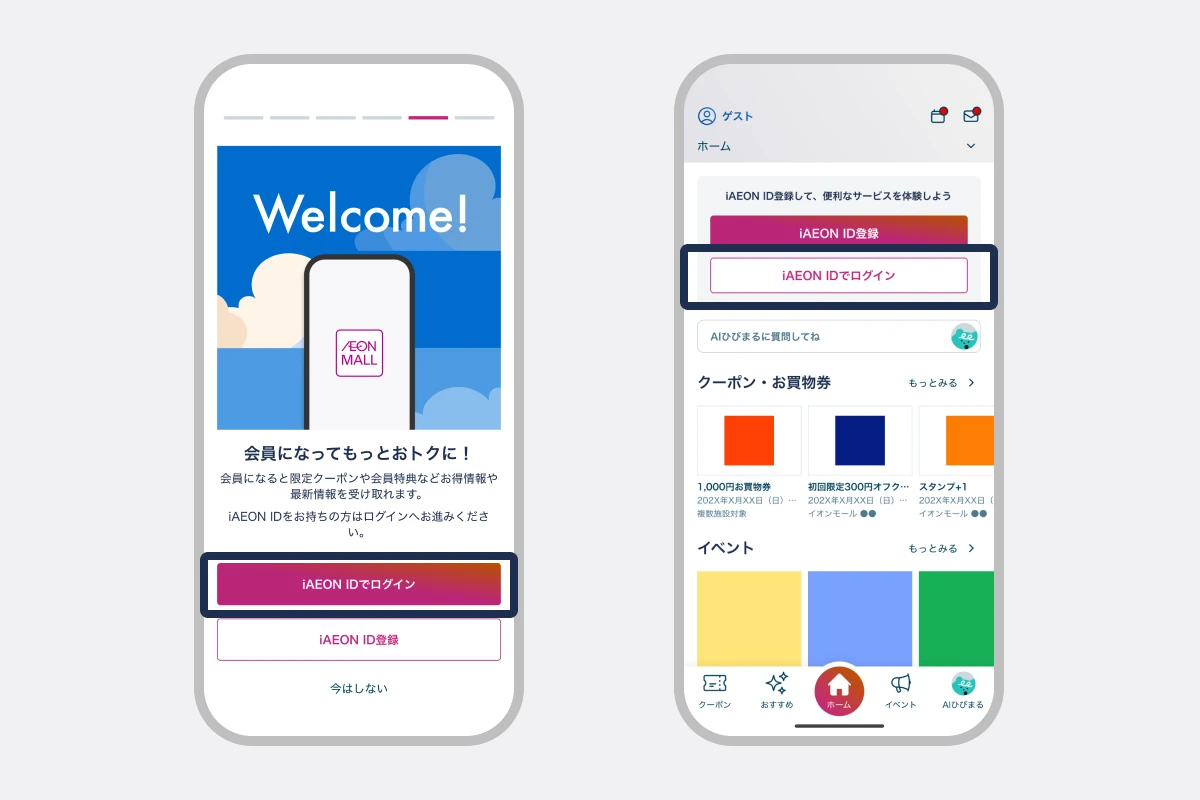
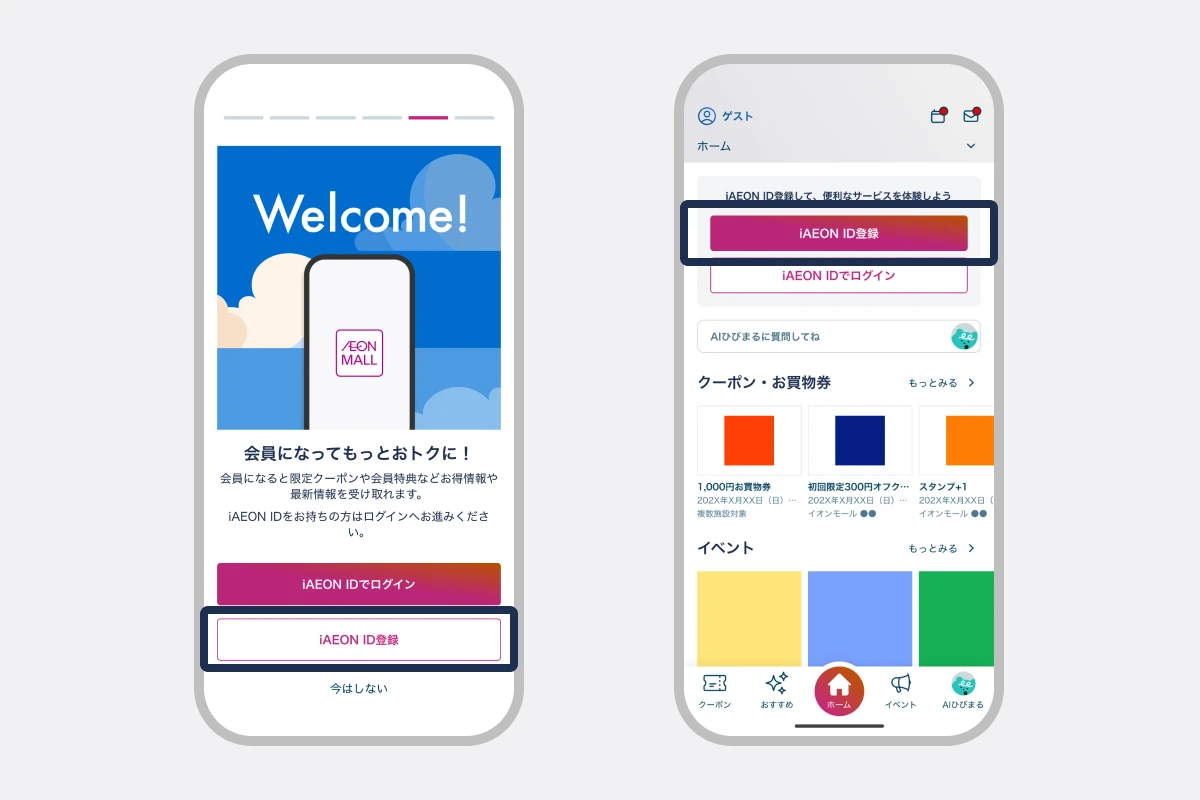
- 1 「iAEON IDでログイン」をタップする
アプリ起動後の最初のご案内画面で「iAEON IDでログイン」ボタンをタップします。
※「今はしない」を選んでゲストモードに進んだ場合も、ホーム画面の同じボタンからログインできます。
- 2 ログイン情報を入力する
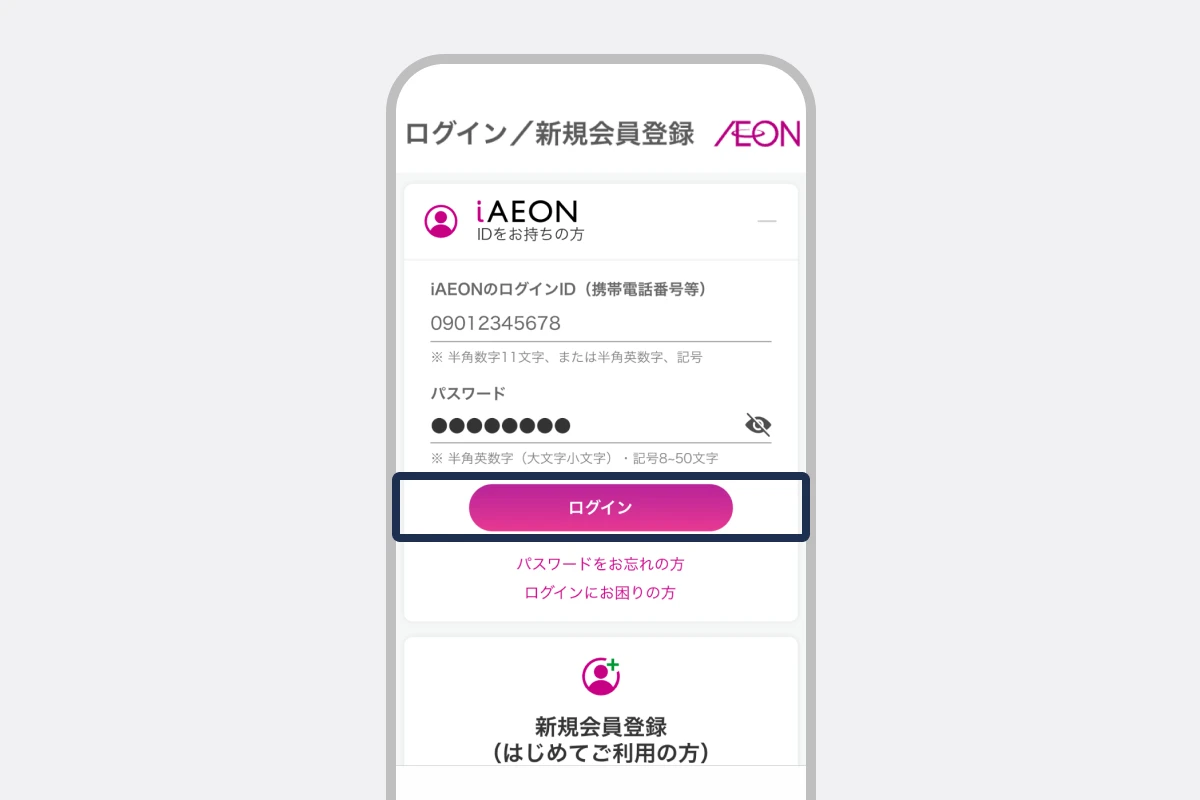
ログイン情報を入力し、「ログイン」ボタンをタップします。
- 3 ログインが完了
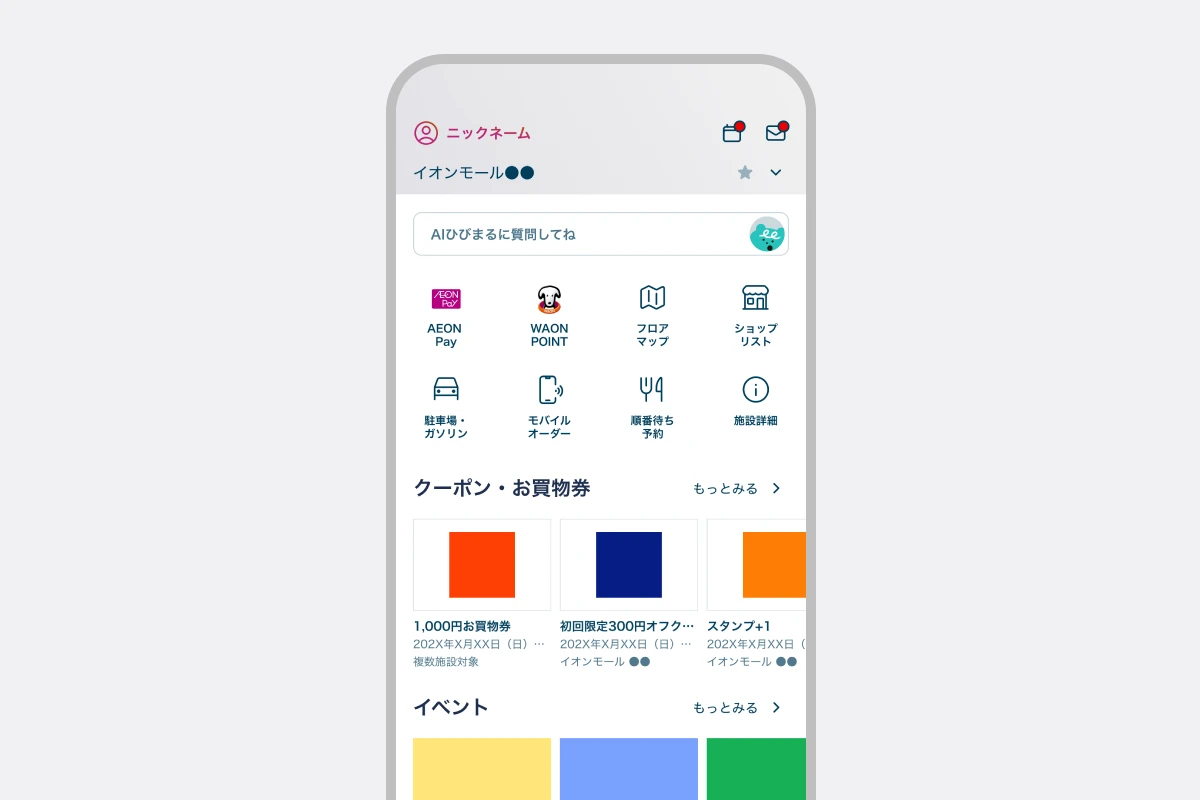
ログイン完了画面が表示され、イオンモールアプリに遷移したら完了です。
iAEON IDをお持ちでない方
- 1 iAEON IDを新規登録する
アプリ内の「iAEON ID登録」ボタンをタップします。
※「今はしない」を選んでゲストモードに進んだ場合も、ホーム画面の同じボタンからログインできます。
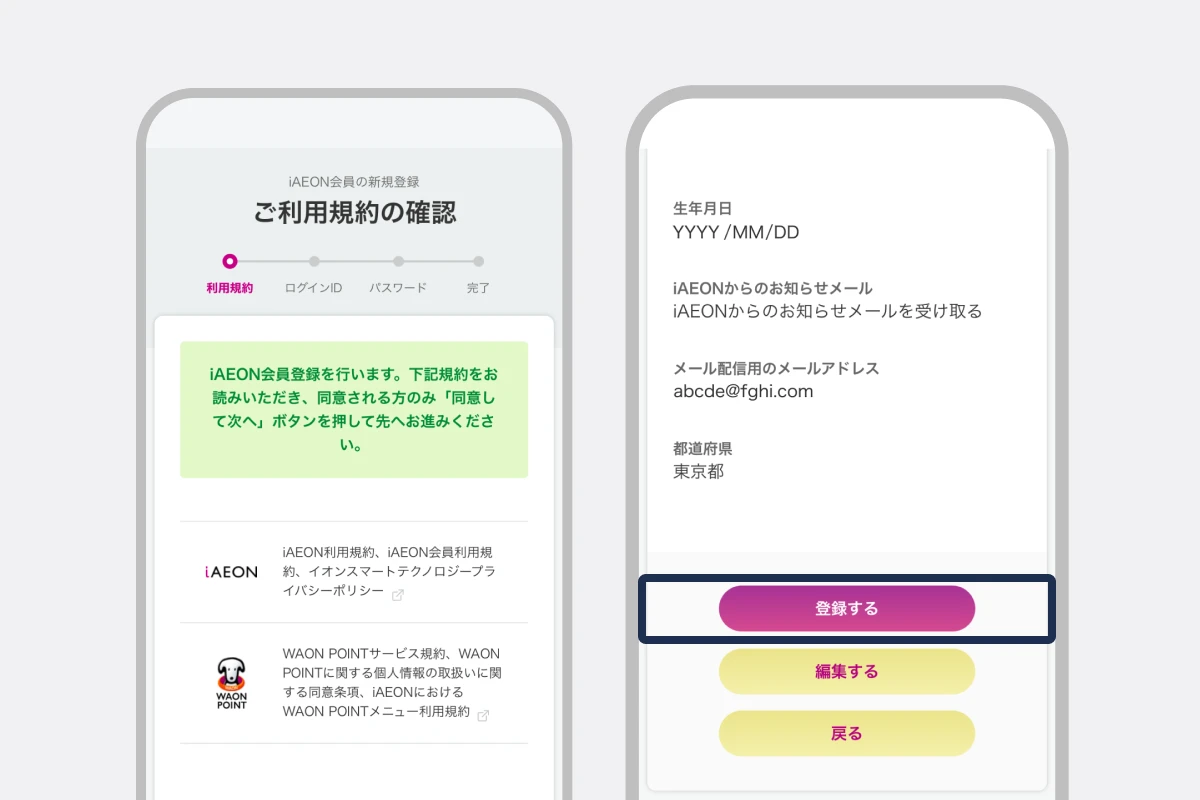
- 2 新規登録画面に情報を入力する
新規登録画面に必要な情報を入力し、「登録する」ボタンをタップします。
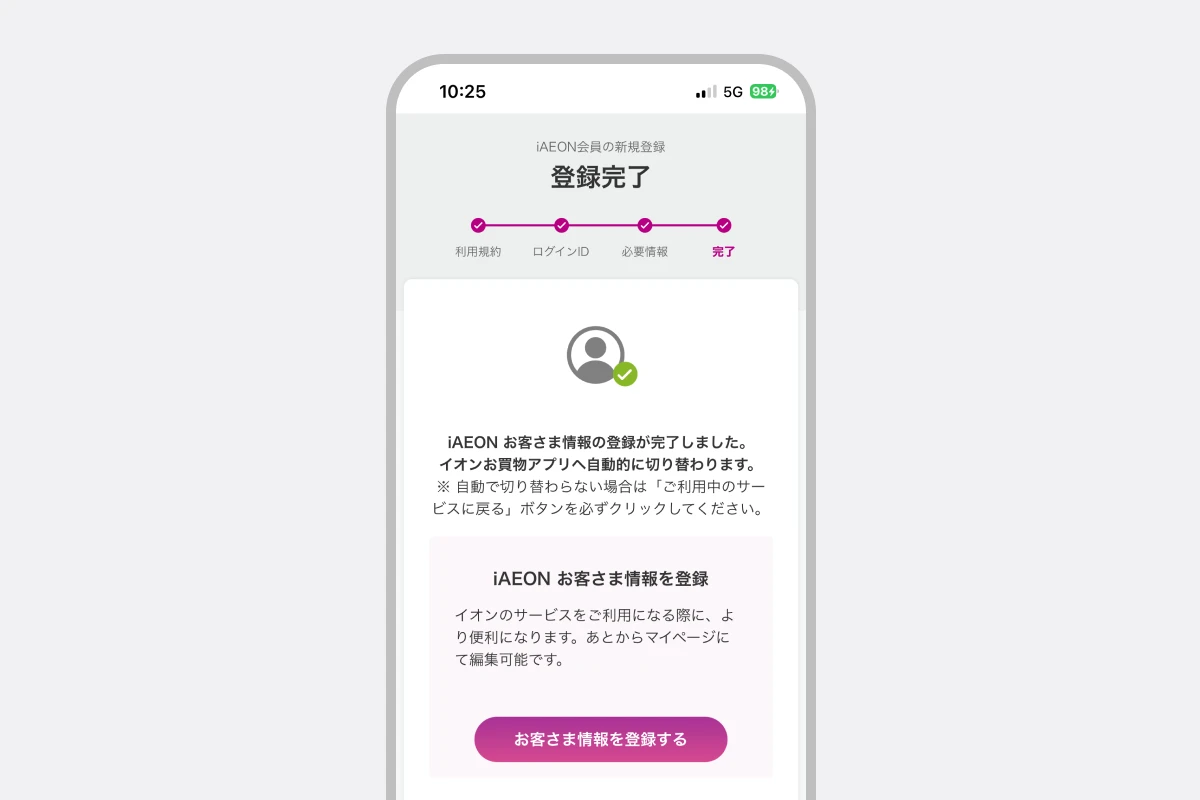
- 3 新規登録が完了
登録完了画面が表示されたら、iAEON IDの新規登録は完了です。
WAON POINT・AEON Payと連携する
WAON POINT・AEON Payをアプリに連携する方法をご紹介します。
WAON POINTの連携方法
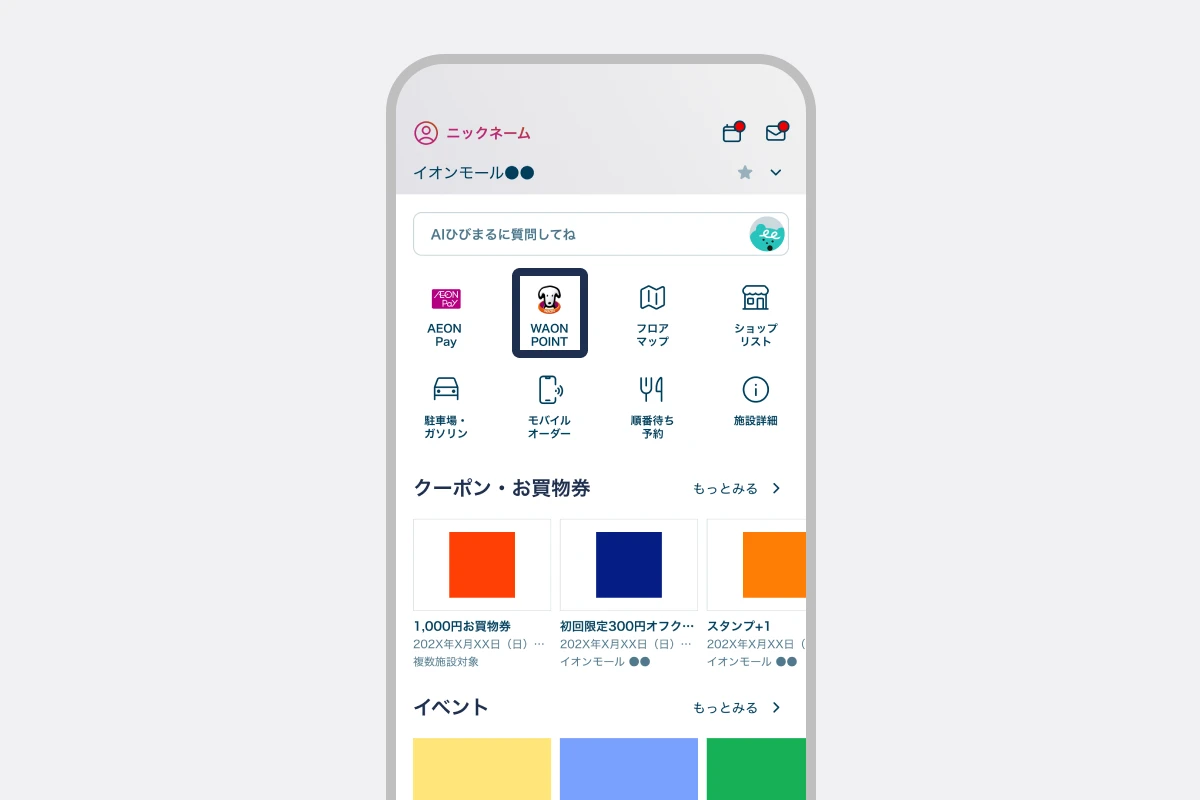
- 1 「WAON POINT」をタップする
アプリのホーム画面で施設を選択した後、表示された「WAON POINT」をタップします。
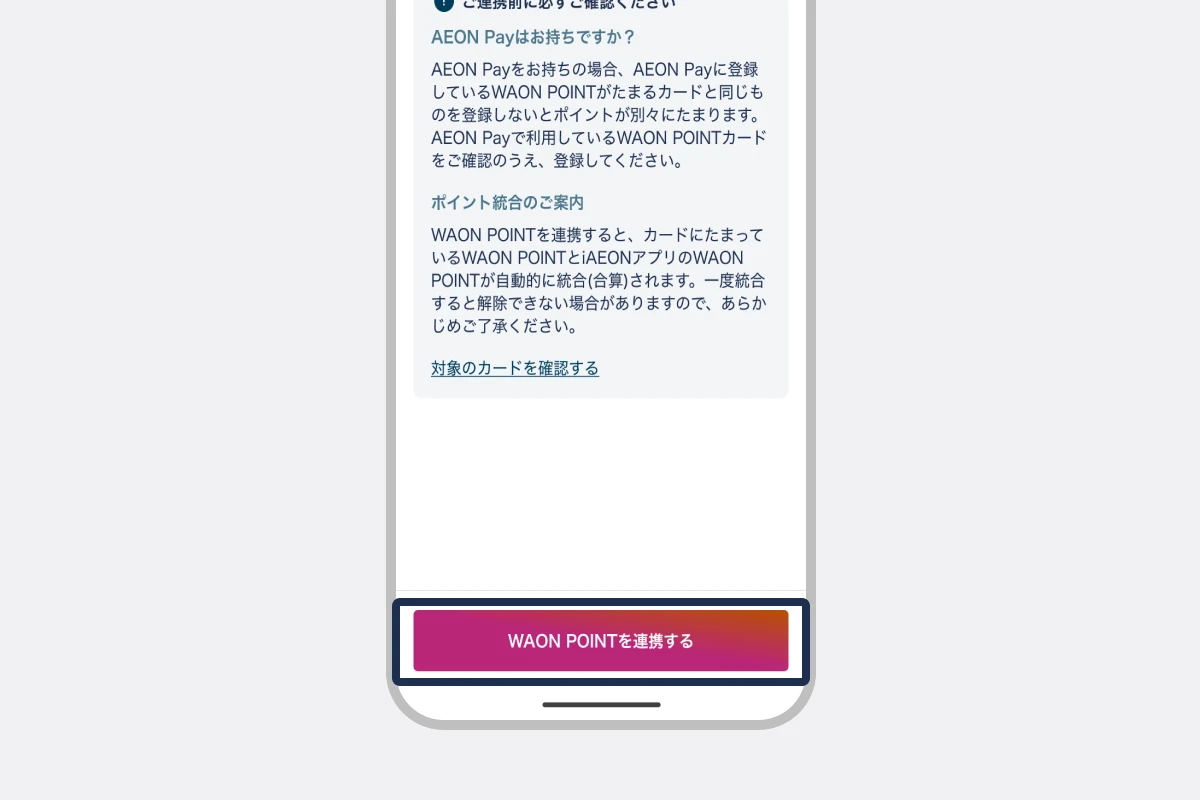
- 2 「WAON POINTを連携する」をタップする
WAON POINT画面で「WAON POINTを連携する」ボタンをタップします。
※WAON POINTの連携には、iAEON IDの事前登録が必要です。
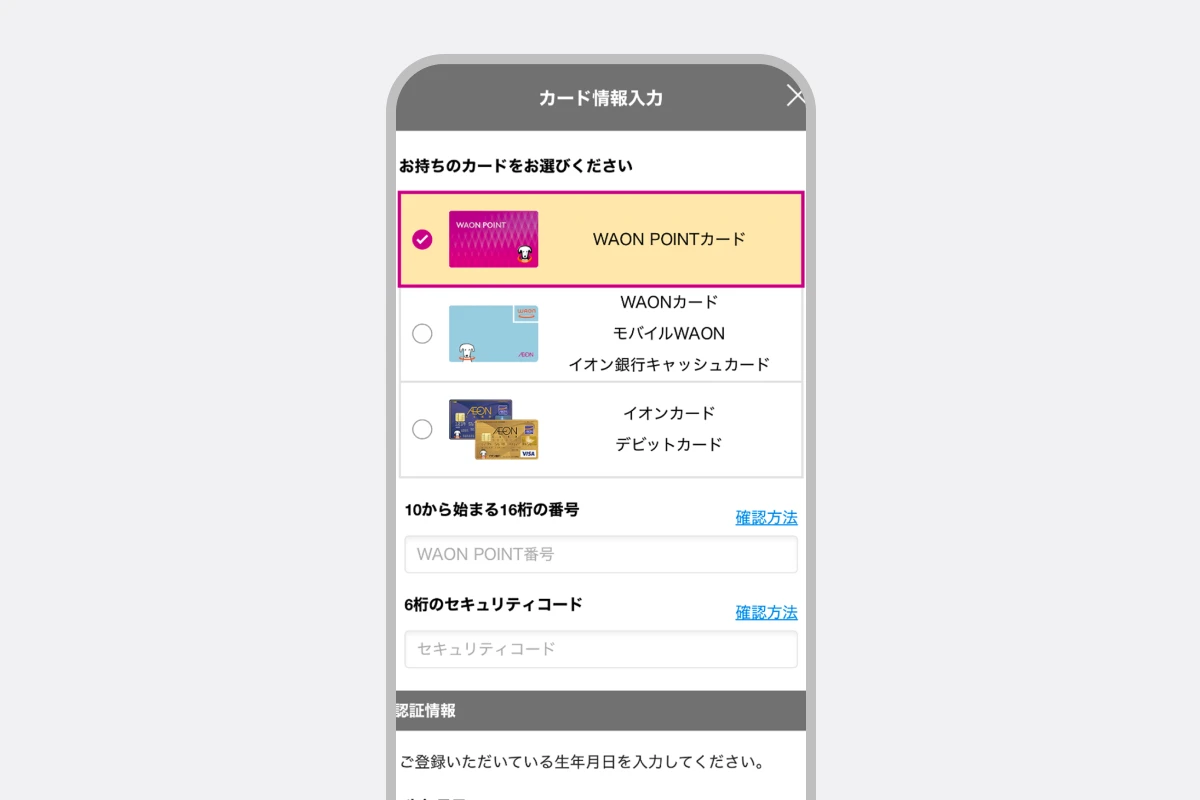
- 3 カード情報を入力して登録する
WAON POINTサイトが開くので、カード情報を入力して「登録」ボタンをタップします。
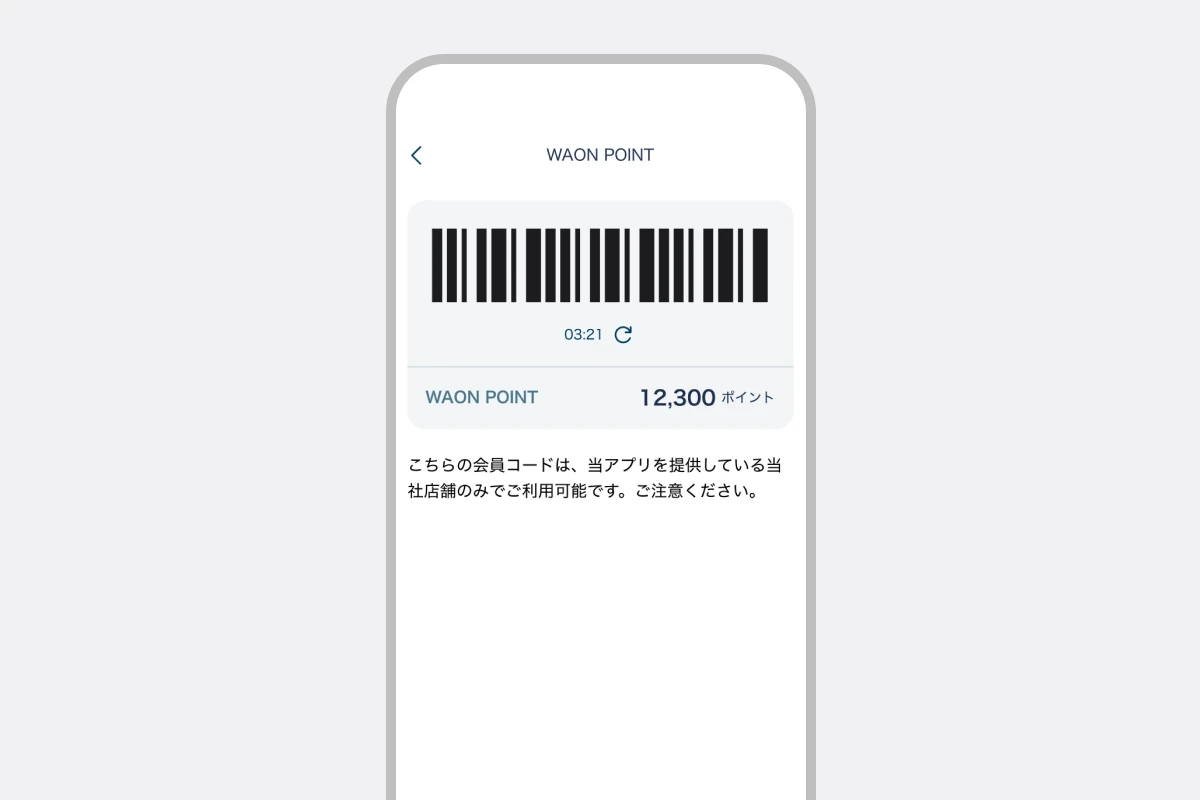
- 4 WAON POINTの連携が完了
カードの登録が完了すると、WAON POINTが自動で表示されます。
AEON Payの連携方法
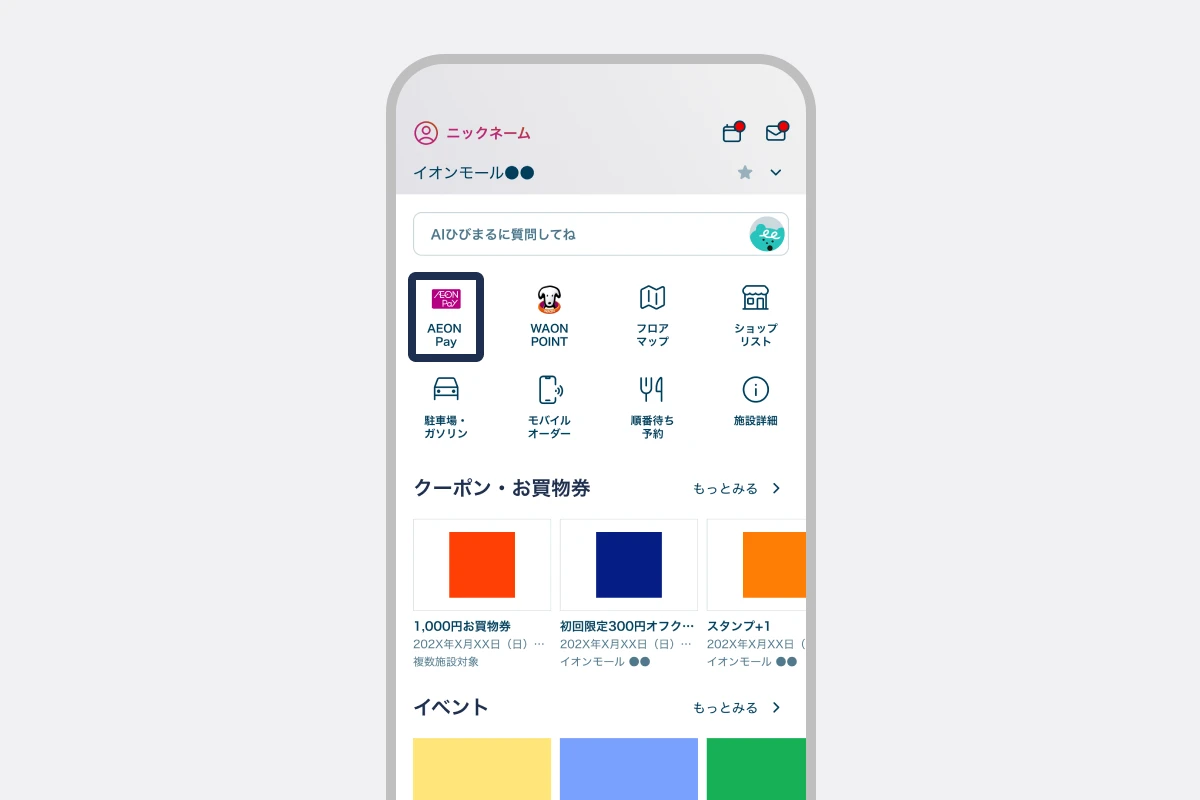
- 1 「AEON Pay」をタップする
アプリのホーム画面で施設を選択した後、表示された「AEON Pay」をタップします。
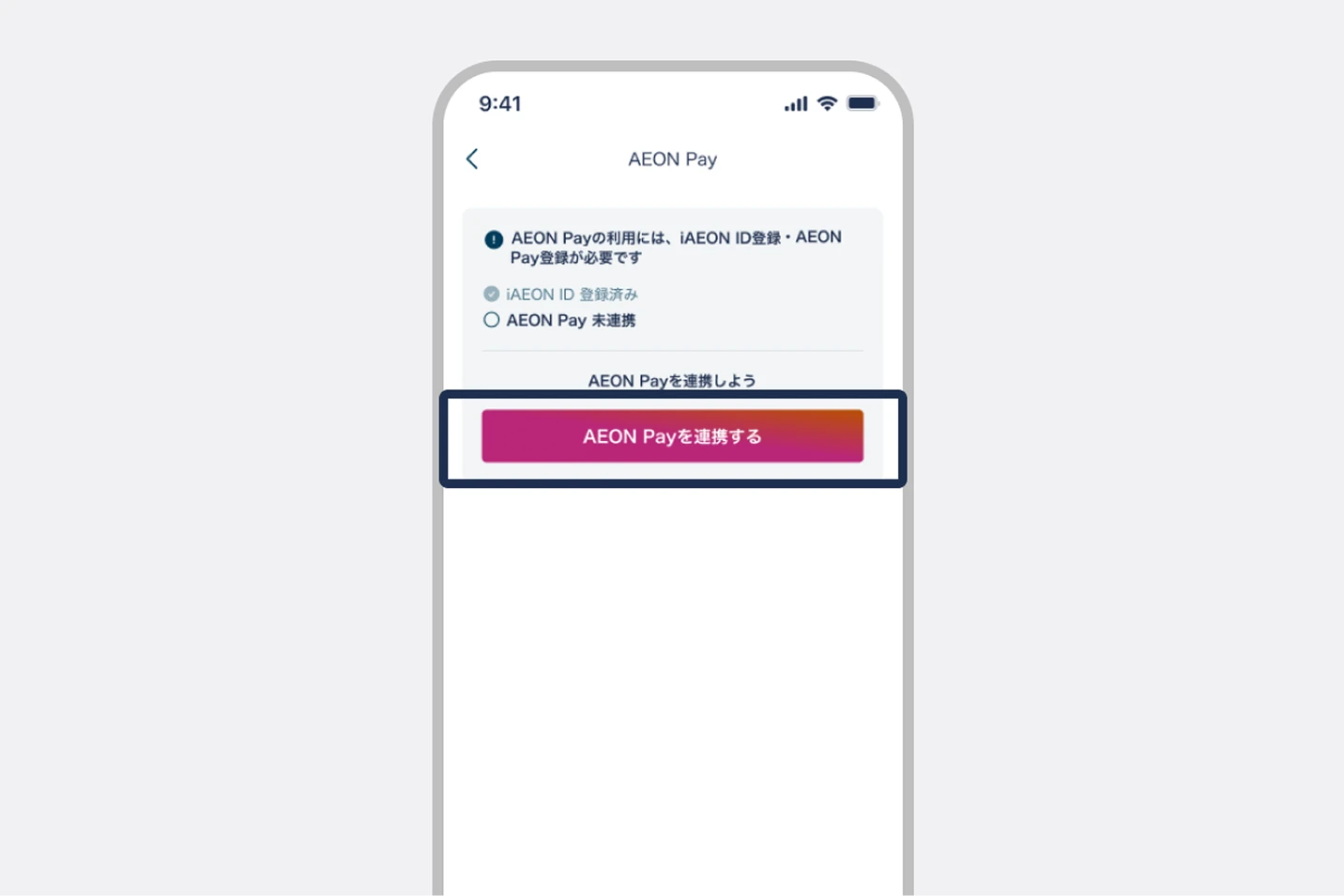
- 2 「AEON Payを連携する」をタップする
「AEON Pay」画面で「AEON Payを連携する」ボタンをタップします。
※AEON Payの連携には、iAEON IDの事前登録が必要です。
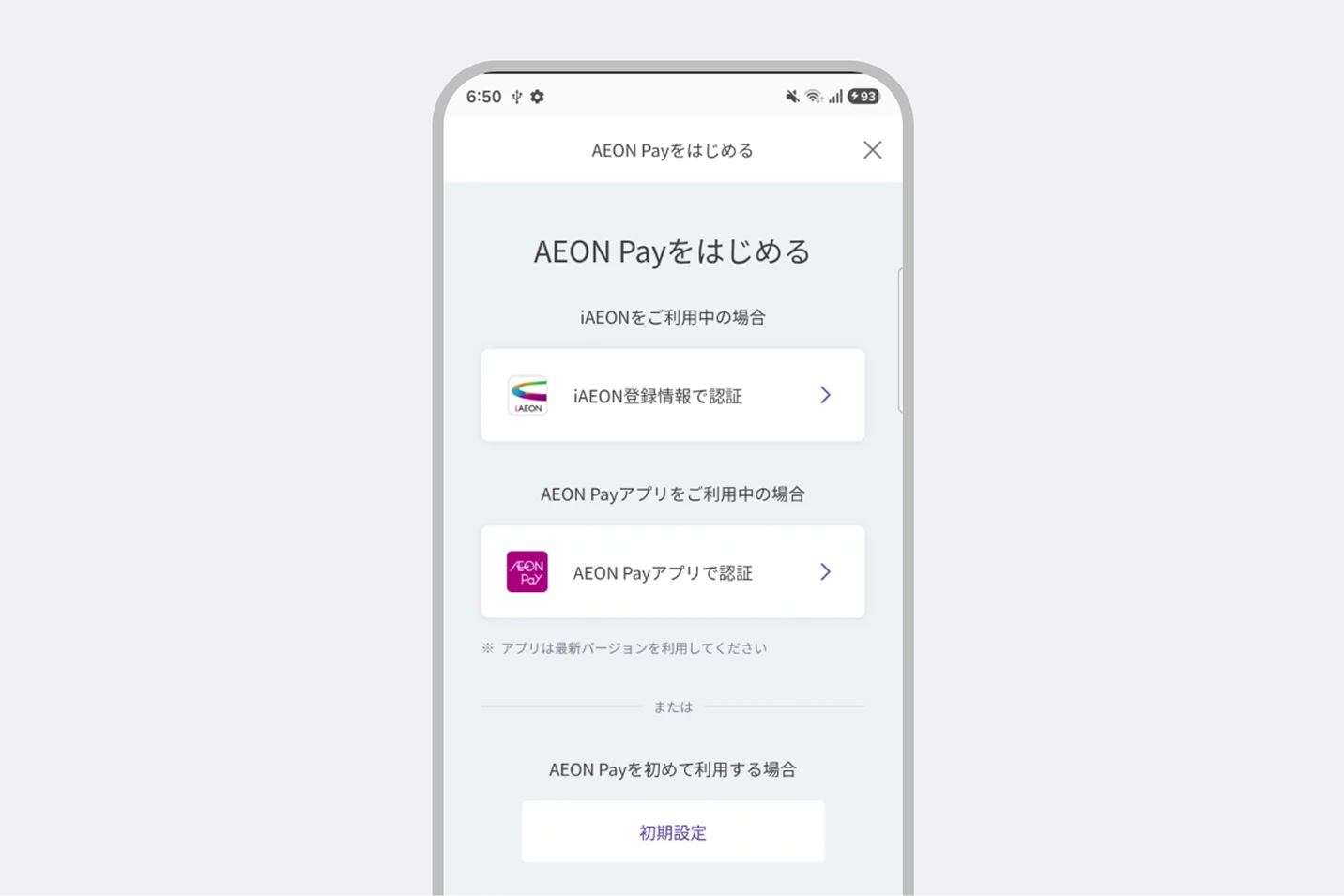
- 3 認証方法を選択する
「AEON Payをはじめる」画面が表示されるので、ご利用状況に合わせて認証方法を選択し、画面に沿って認証を行います。
- 4 AEON Payの連携が完了
認証が完了すると、AEON Payが利用できるようになります。
もっと便利に設定する
本アプリを、もっと便利でおトクにご利用いただくための方法をご紹介します。
よく行く施設の登録
よく行く施設を登録すると、登録した施設の最新情報が届きます。
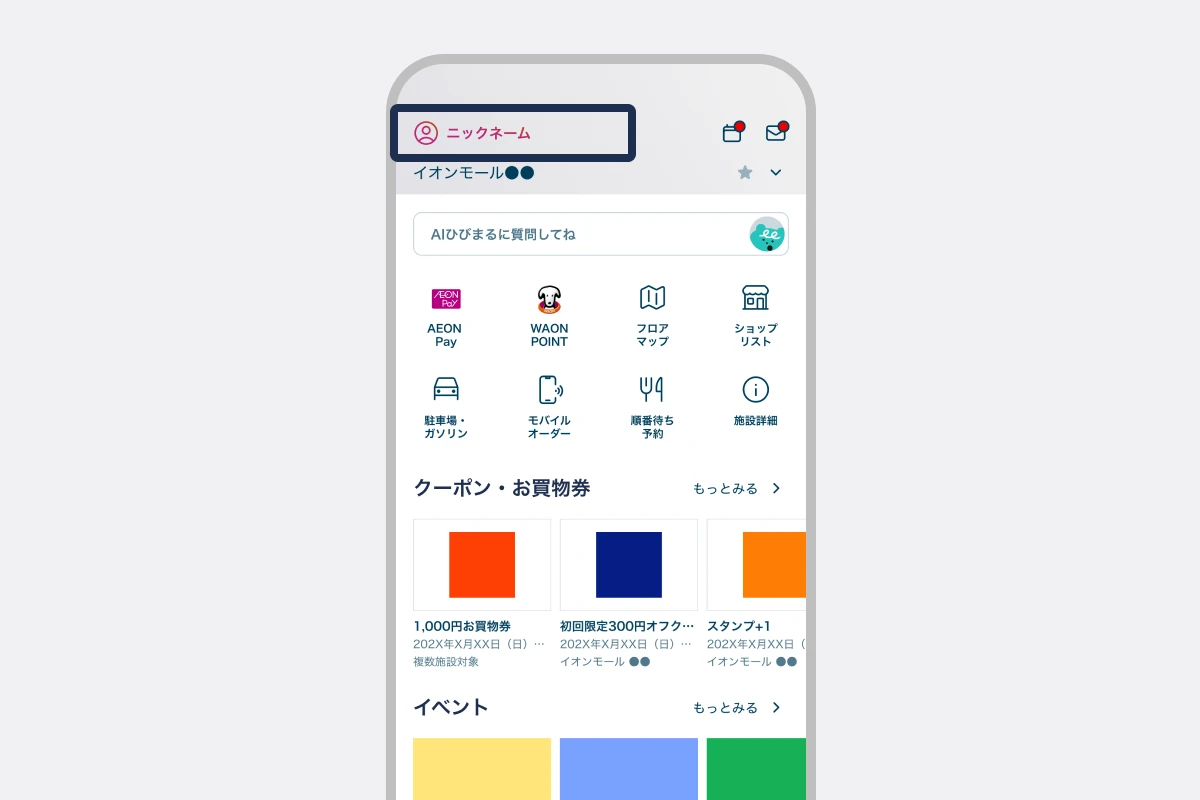
- 1 ニックネームをタップする
アプリのホーム画面上部に表示されている、ニックネームをタップします。
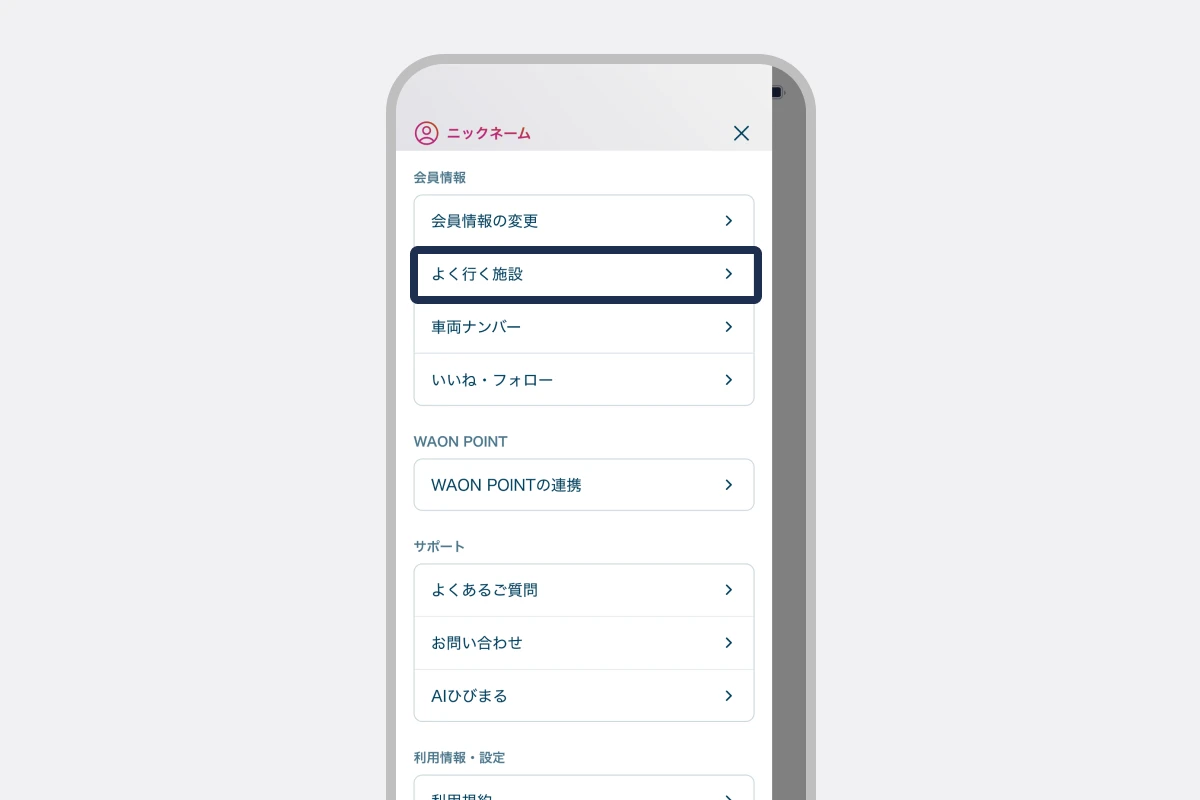
- 2 「よく行く施設」をタップする
表示されたメニューから「よく行く施設」をタップします。
- 3 施設を選択して登録する
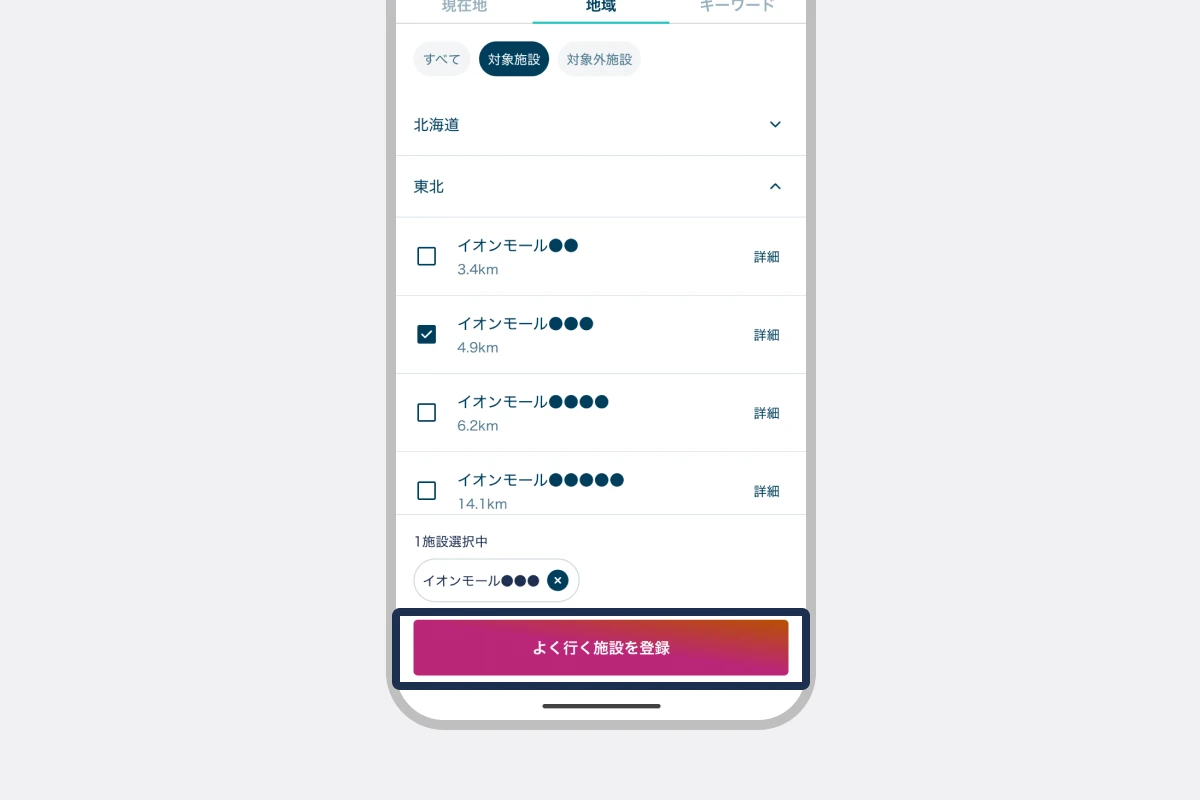
よく行く施設にチェックを入れ、「よく行く施設を登録」ボタンをタップします。
※よく行く施設は最大10施設まで登録できます。
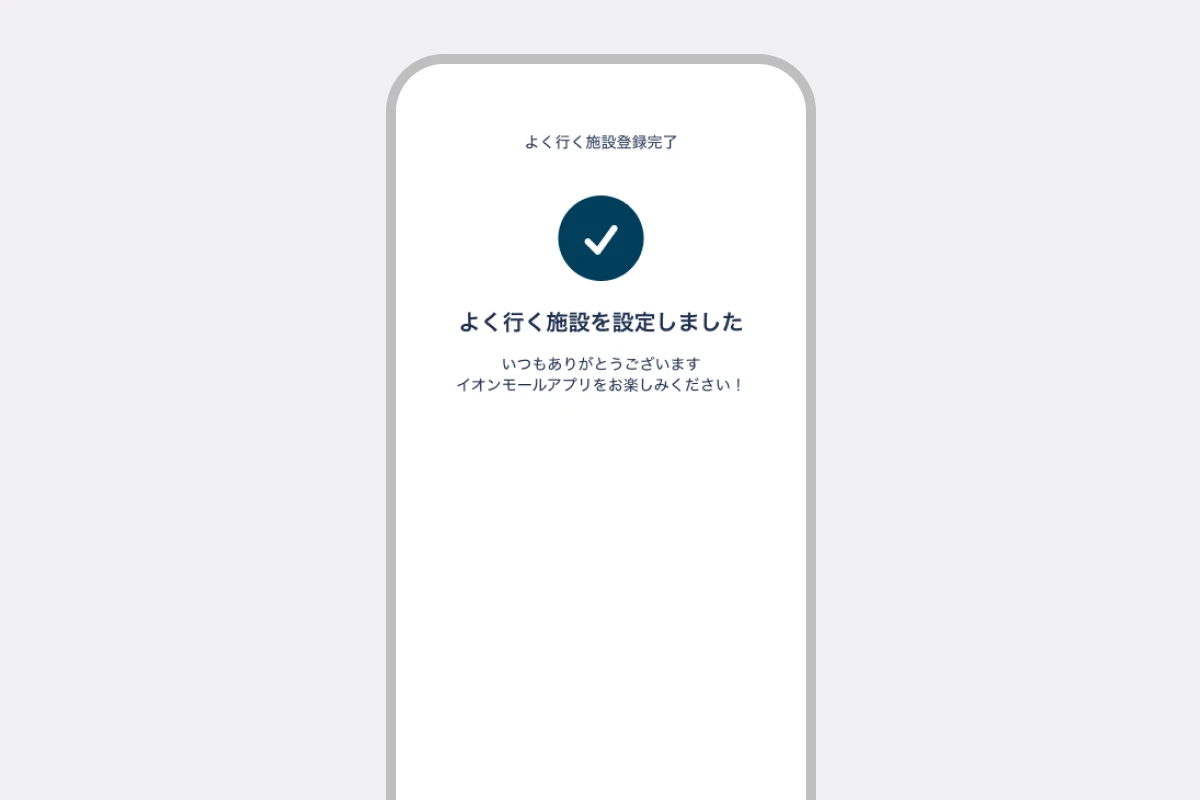
- 4 よく行く施設の登録が完了
設定完了画面が表示されたら、登録完了です。
ショップ・スタッフのフォロー
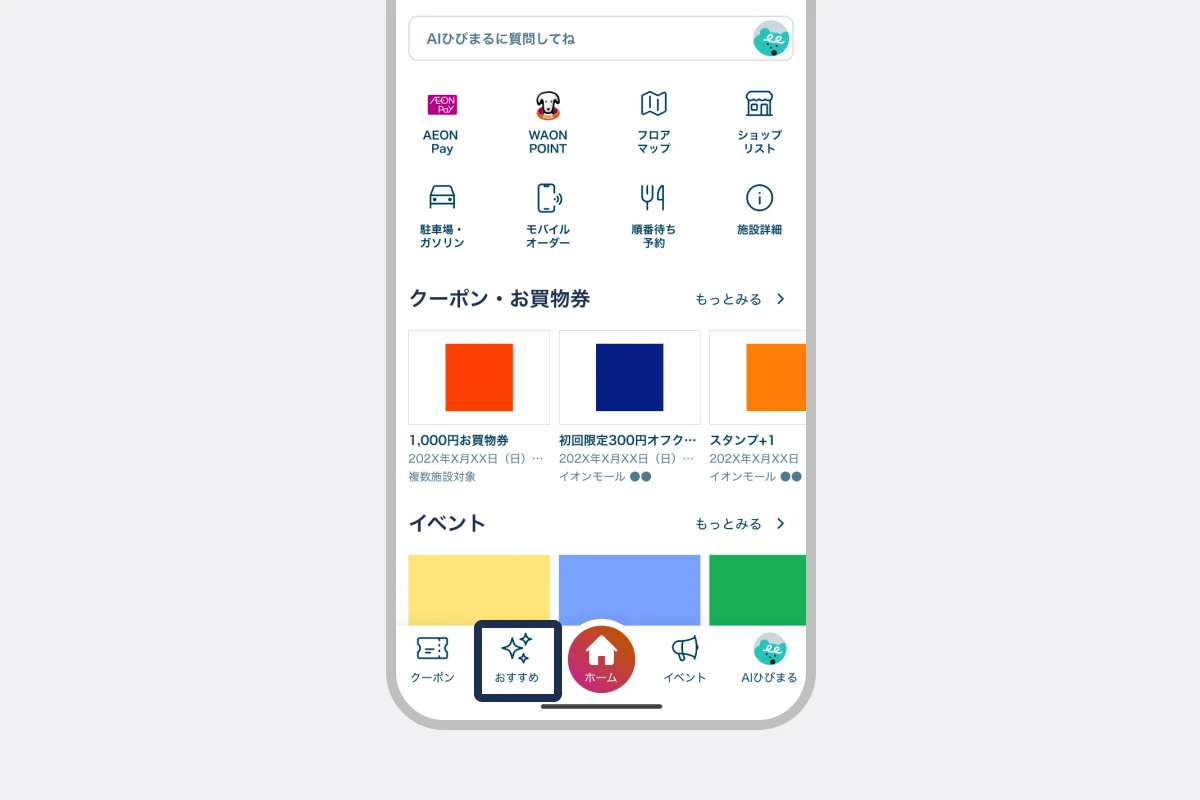
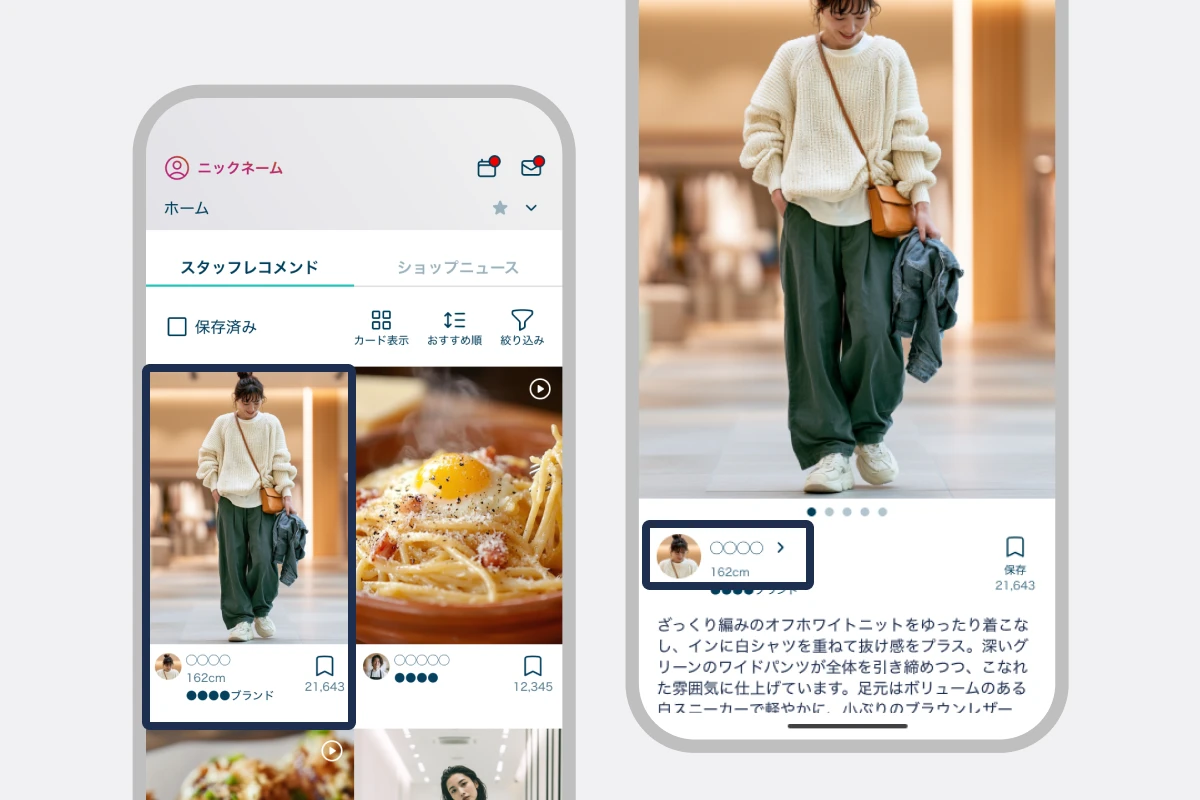
- 1 「おすすめ」タブをタップする
ボトムメニューの「おすすめ」タブをタップします。
- 2 スタッフレコメンドから、スタッフを選択する
気になるスタッフレコメンドを投稿したスタッフのアイコン・名前をタップする。
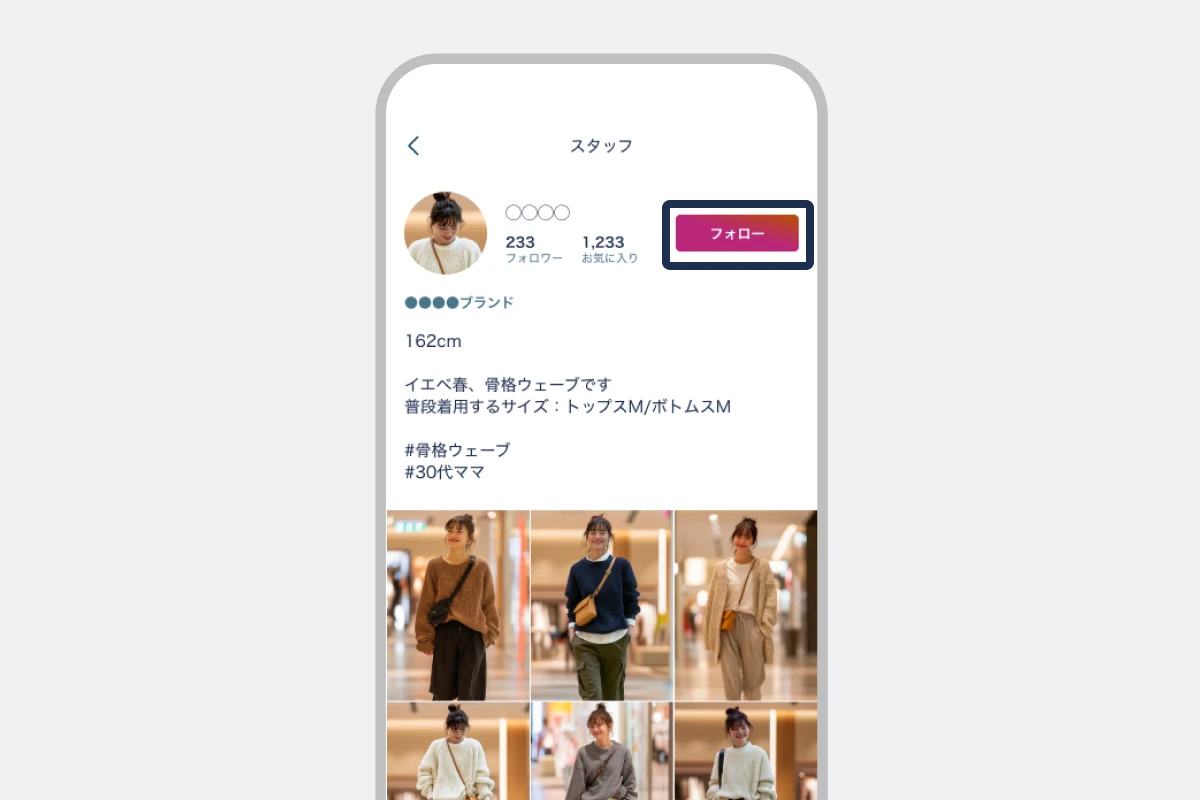
- 3 スタッフをフォローする
スタッフ詳細から、「フォロー」ボタンをタップすると、フォローが完了します。
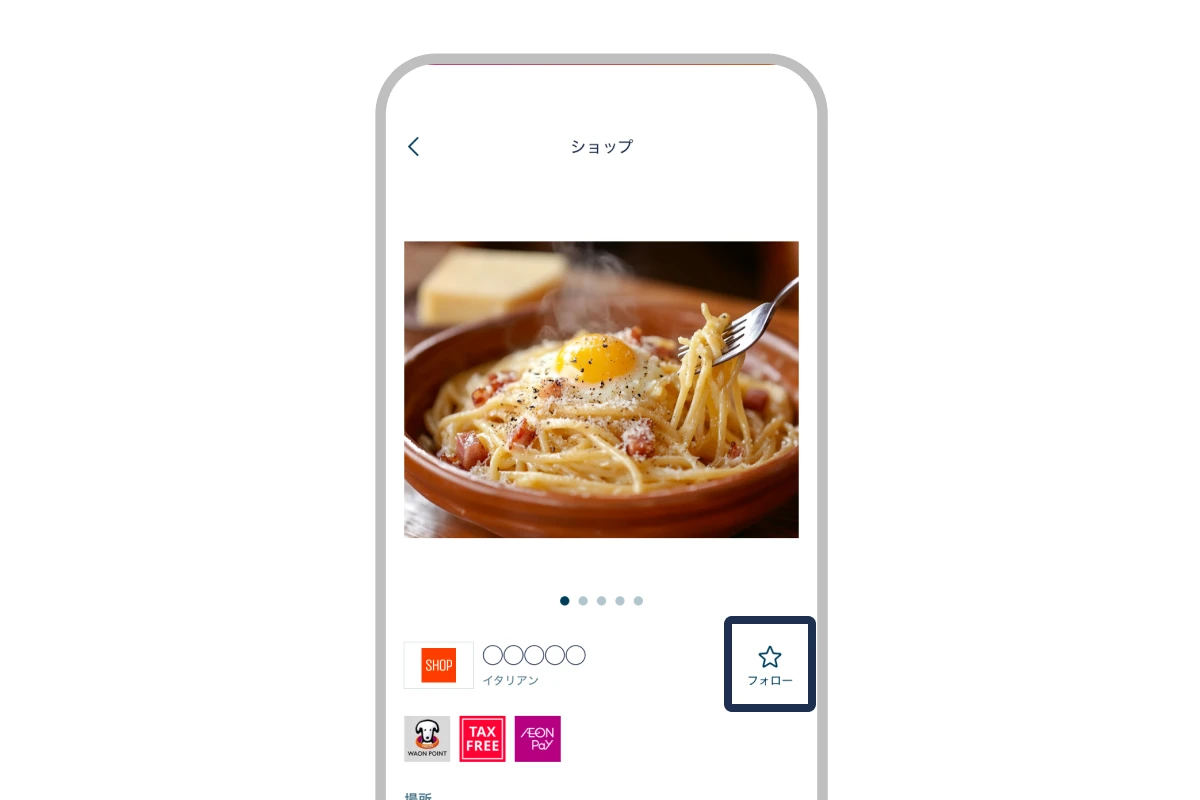
ショップは、ショップ詳細からフォローできます。
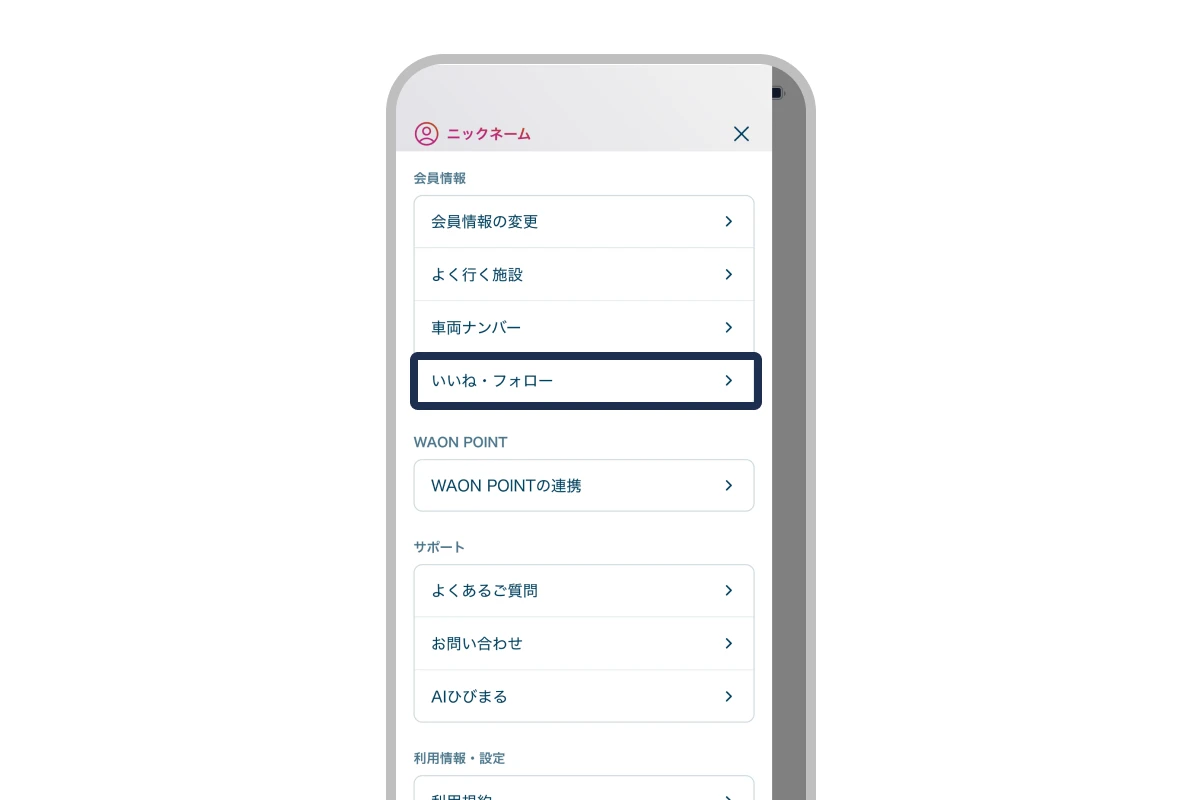
フォローしたショップやスタッフを確認したい場合は、「いいね・フォロー」から確認できます。
通知の設定
アプリ起動後の最初のご案内画面でアプリの通知を許可します。
※その後も通知方法は端末の"設定”で設定できます。
車両ナンバーの登録
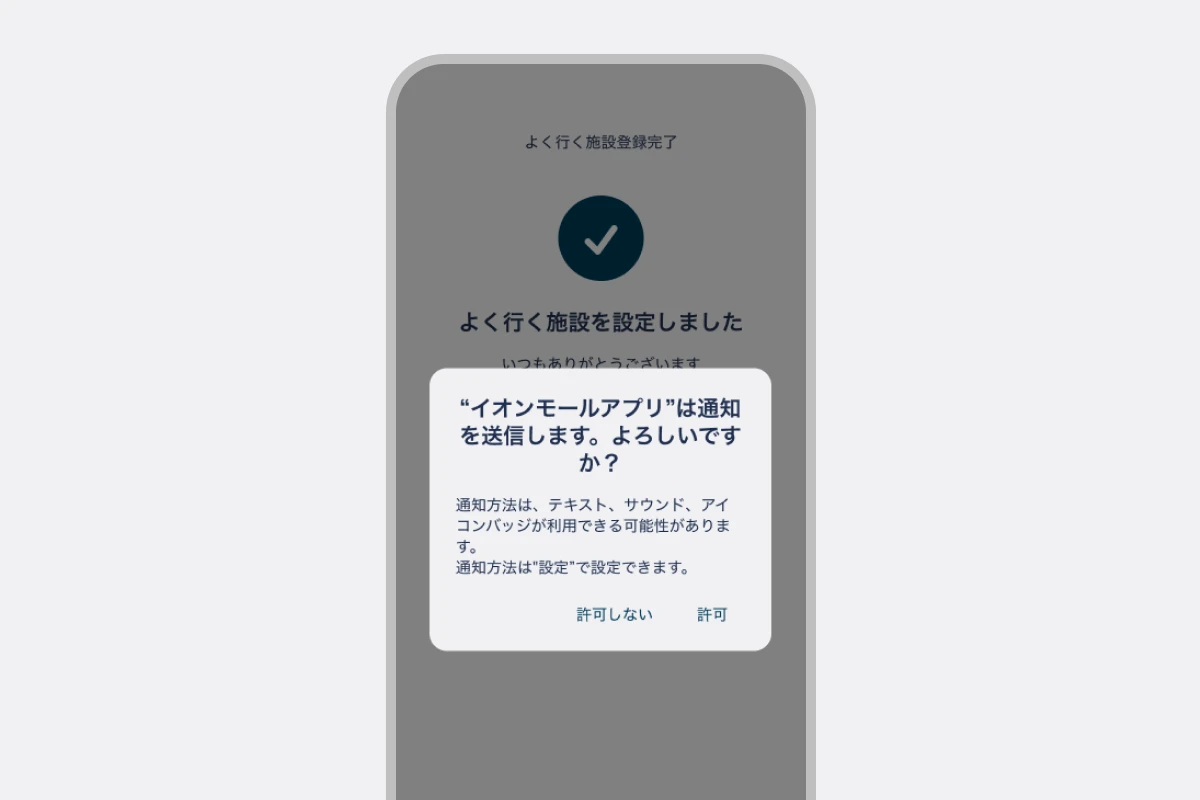
- 1 「車両ナンバー」または「駐車場・ガソリン」をタップする
ホーム画面上部のニックネームをタップし、メニューから「車両ナンバー」を選択します。または、ホーム画面の「駐車場・ガソリン」をタップします。
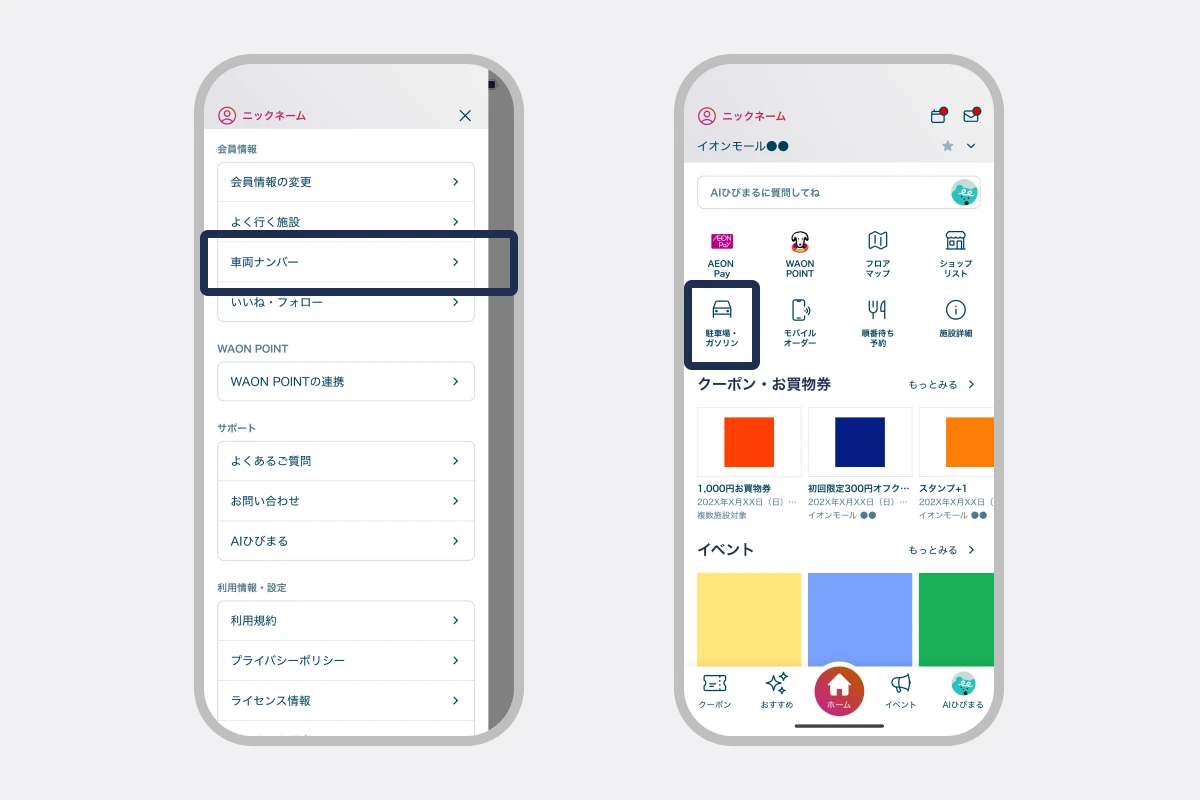
- 2 「今すぐ車検証を登録する」をタップする
「今すぐ車検証を登録する」ボタンをタップします。
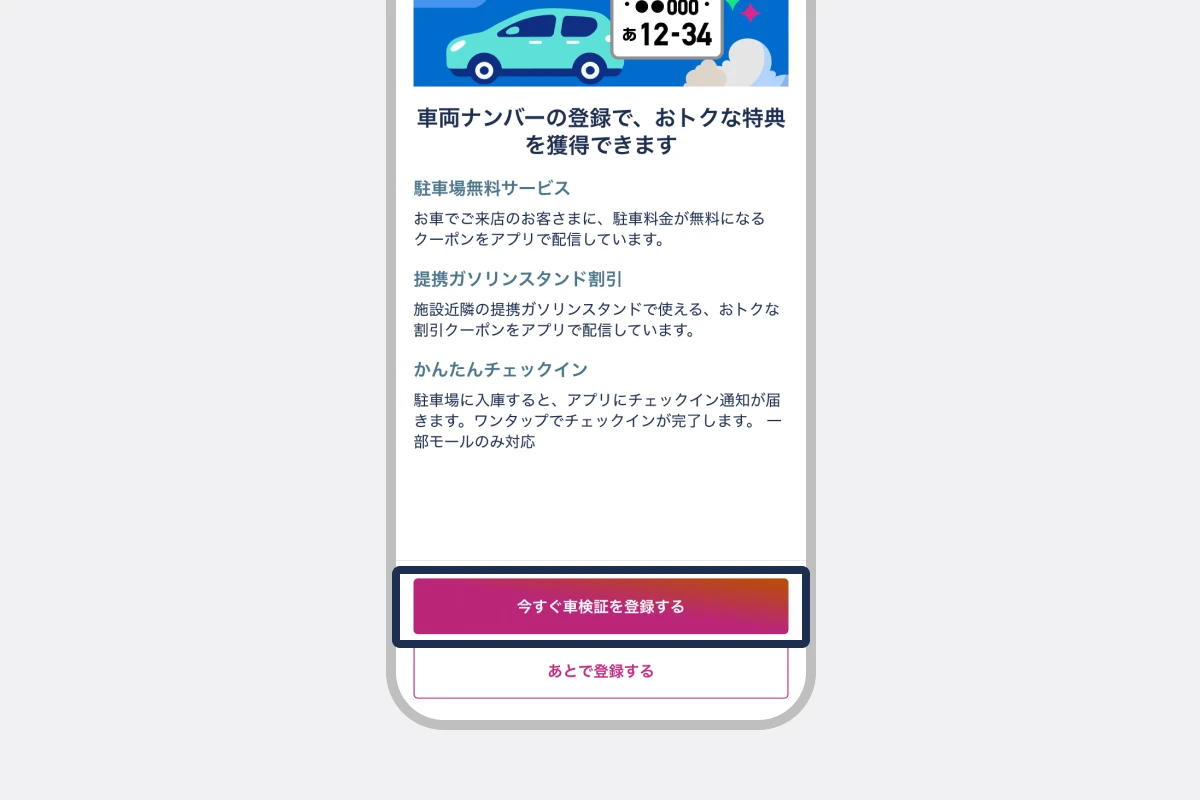
- 3 「準備OK!カメラで読み取る」をタップする
内容を確認して「準備OK!カメラで読み取る」をタップし、カメラへのアクセスを許可します。
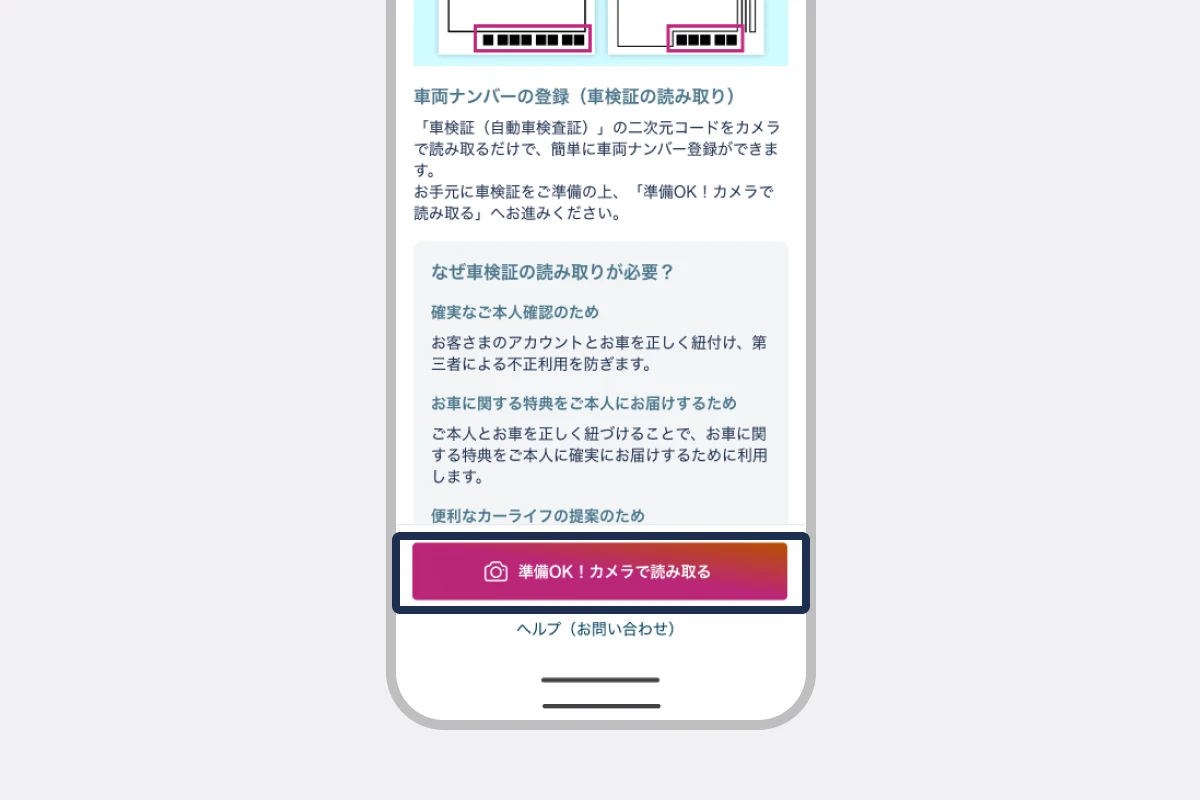
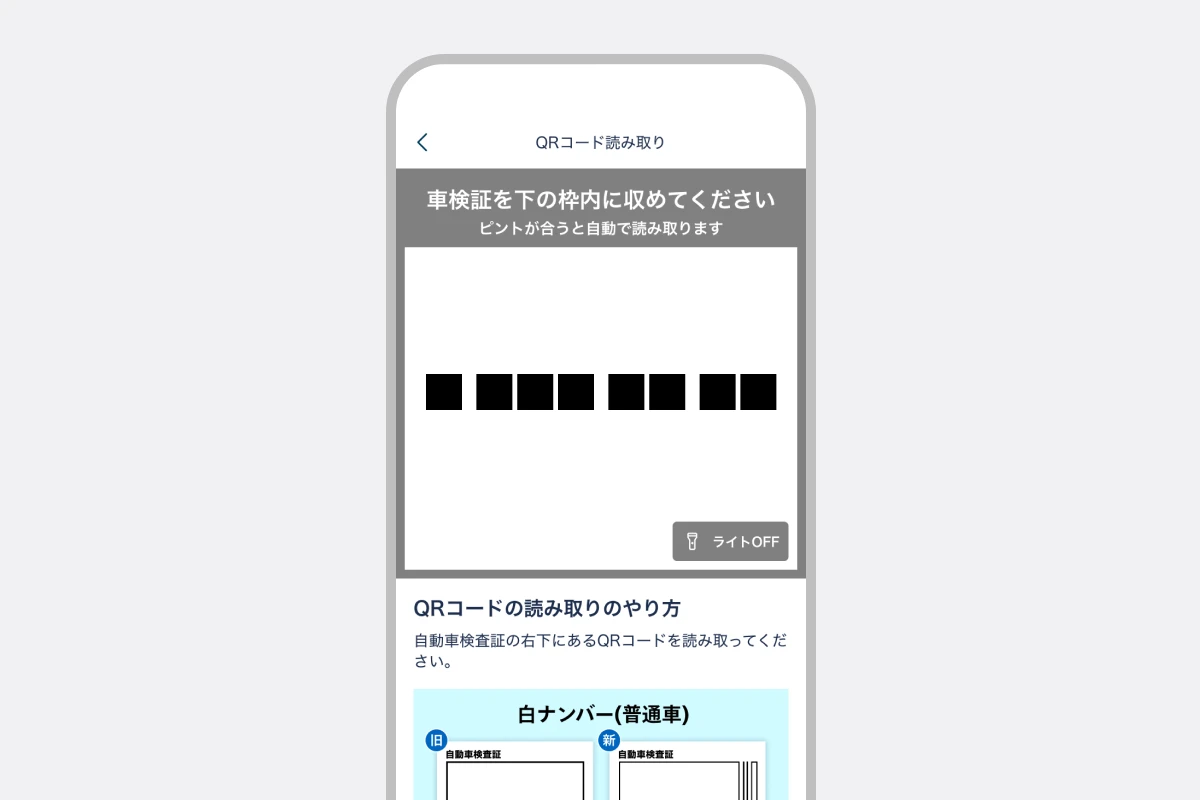
- 4 車検証のQRコードを読み取る
QRコード読み取り画面で、車検証のQRコードを枠内に収めます。
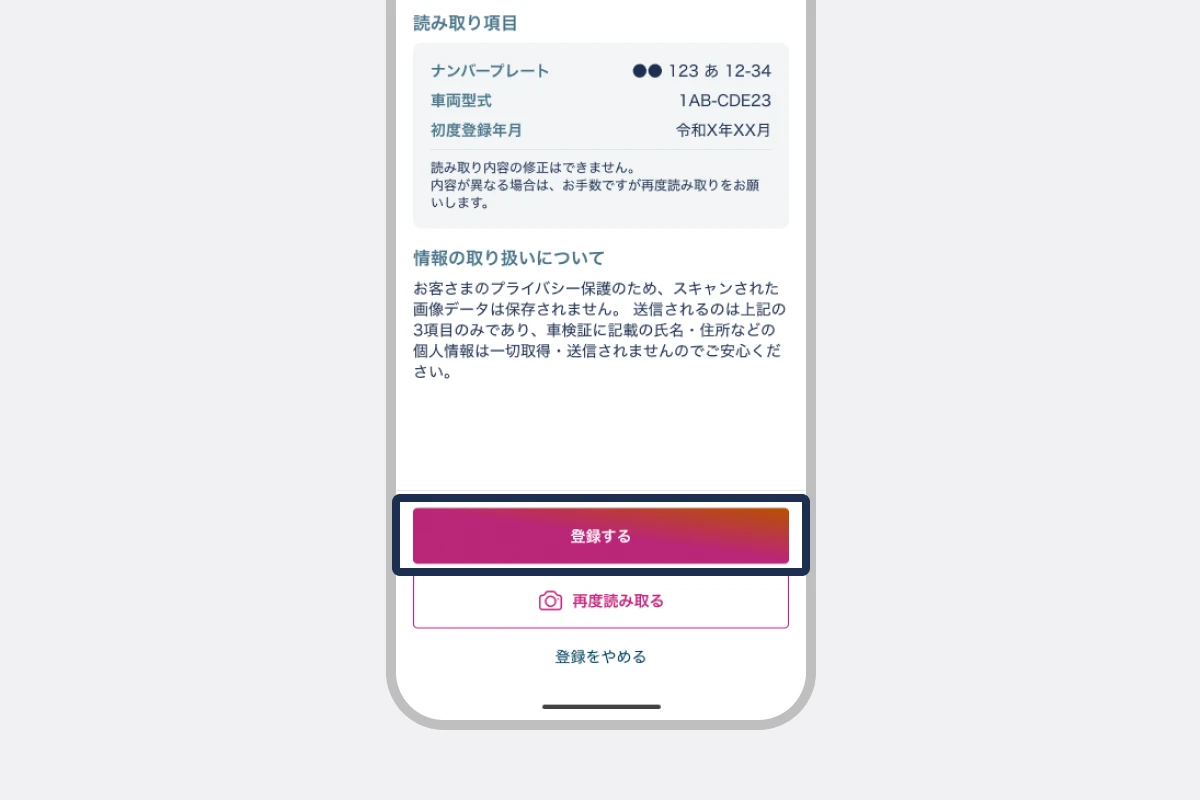
- 5 登録内容を確認して登録する
読み取った内容を確認し、「登録する」ボタンをタップします。
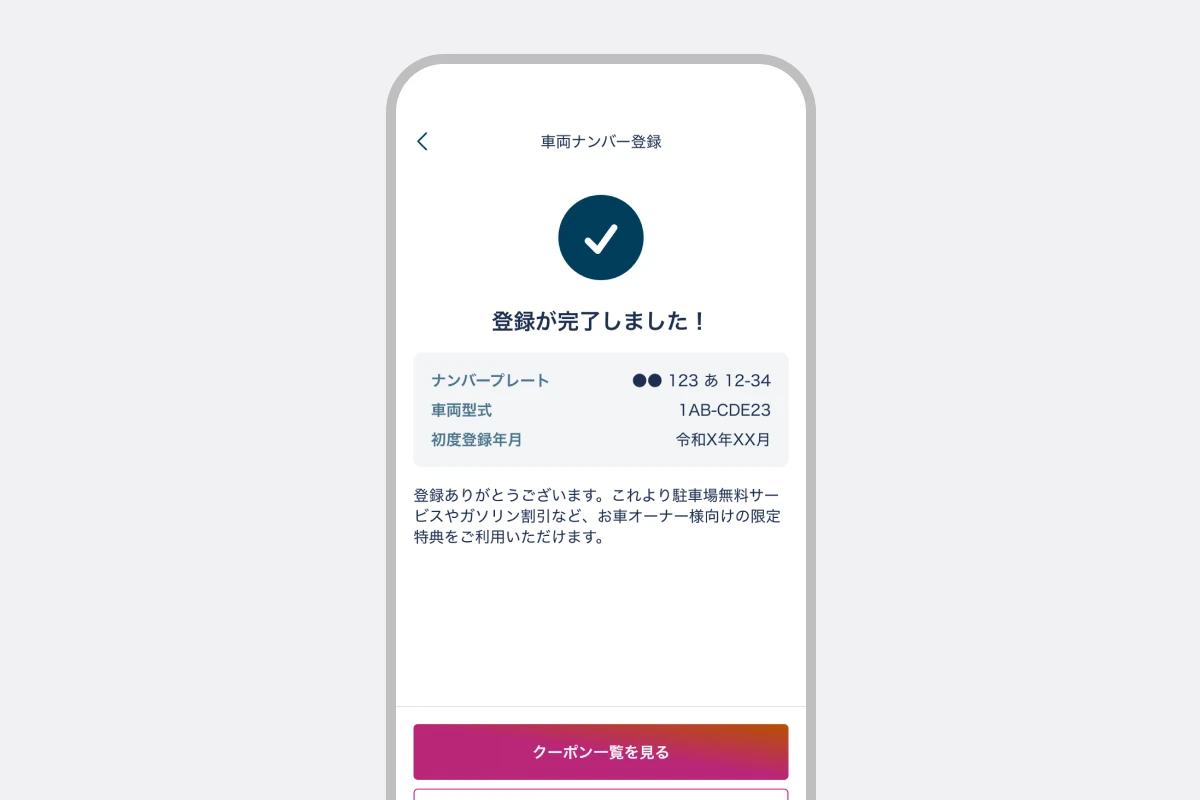
- 6 車両ナンバーの登録が完了
登録完了画面が表示されたら、登録完了です。
チェックインする
チェックインをすると施設内モードに切り替わり、施設ならではのクーポンや便利機能が使えるようになります。
チェックイン方法
【初回のみ】各種アクセスを許可する
はじめてチェックインを行う場合は、以下の設定が必要です。
ホーム画面の施設名をタップし、「位置情報の設定」ボタンをタップして位置情報を許可します。
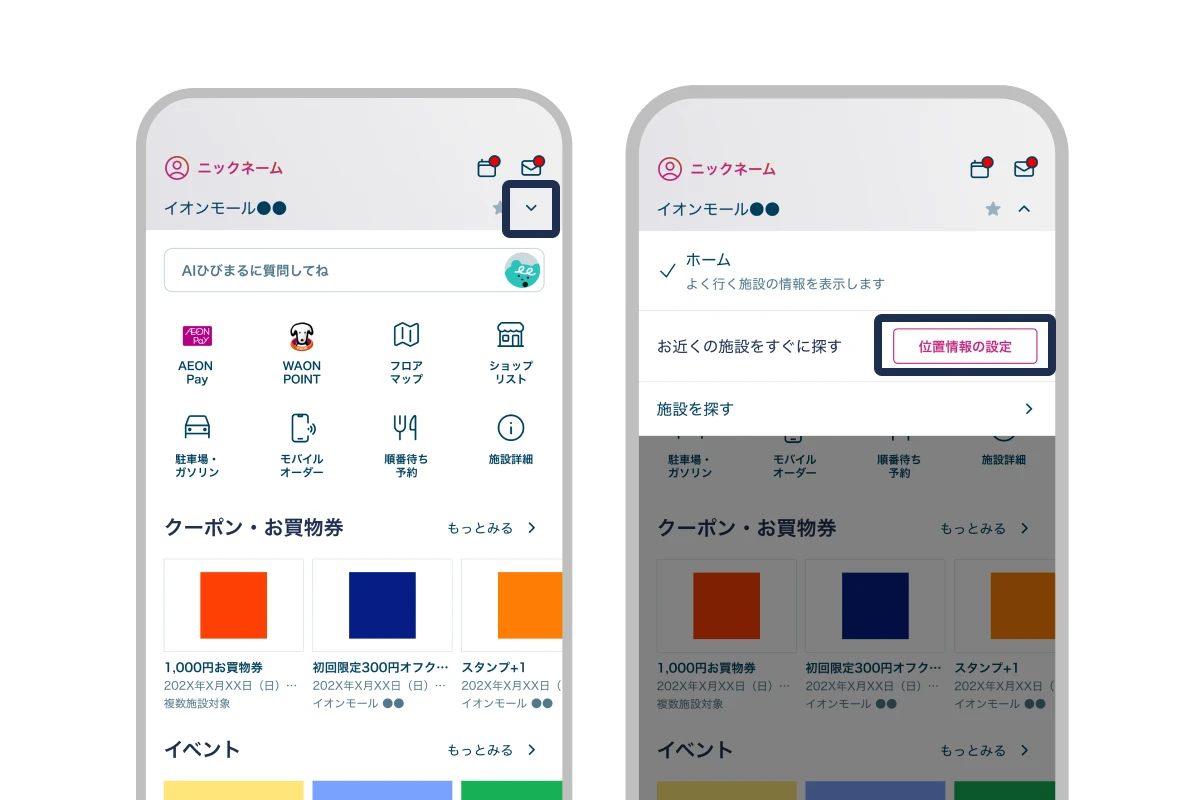
各種アクセス(Bluetooth、モーション・フィットネス)へのアクセスを許可します。
初回アクセスで許可をしなかった場合はスマートフォンの設定から変更してください。
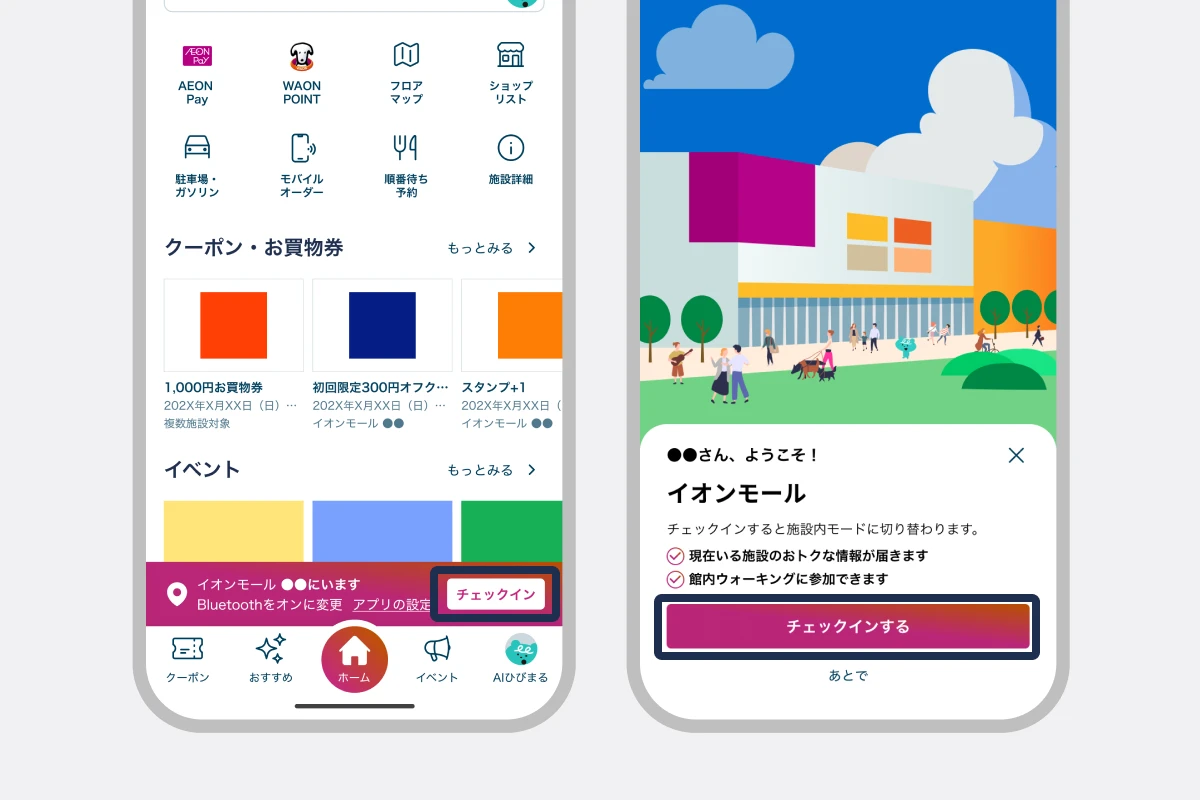
- 1 「チェックイン」ボタンをタップする
通知またはホーム画面の「チェックイン」ボタンをタップします。
※チェックインにはiAEON IDの登録が必要です。
- 2 「チェックアウト」ボタンをタップする
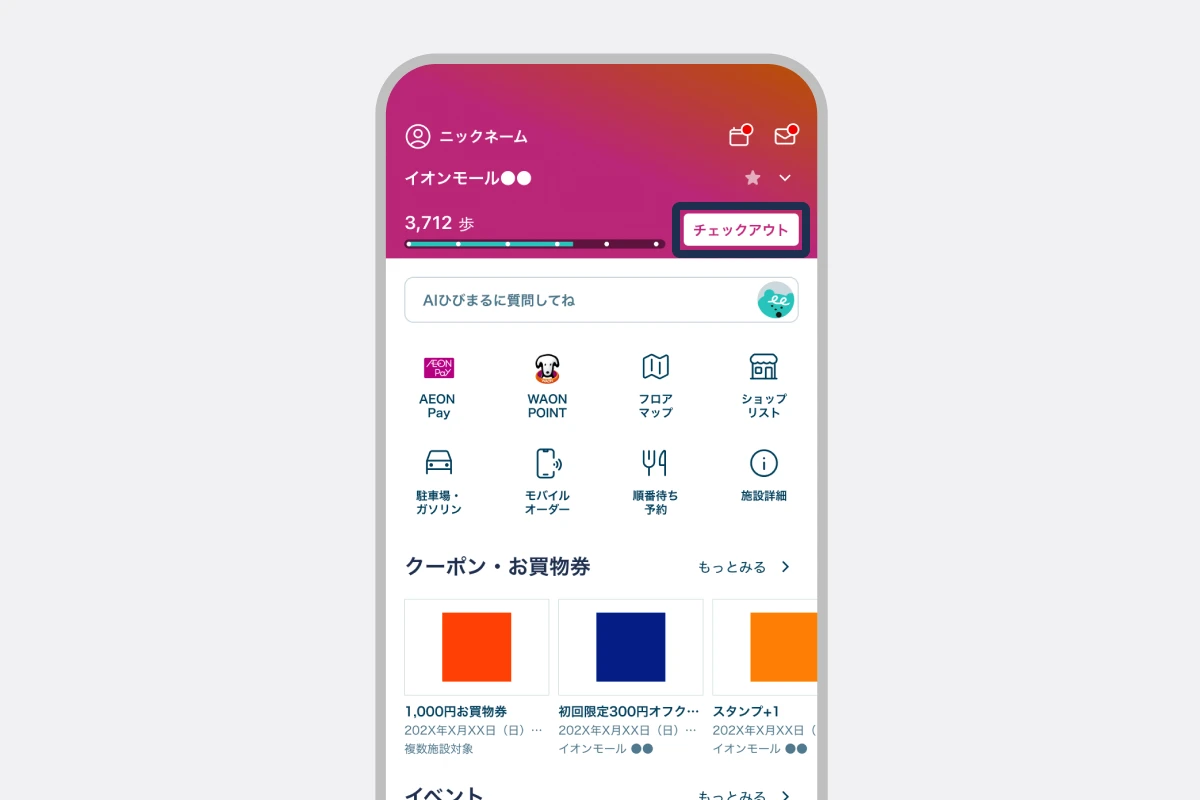
退館の際は「チェックアウト」ボタンをタップします。
クーポン・お買物券を使う
クーポンのご利用方法
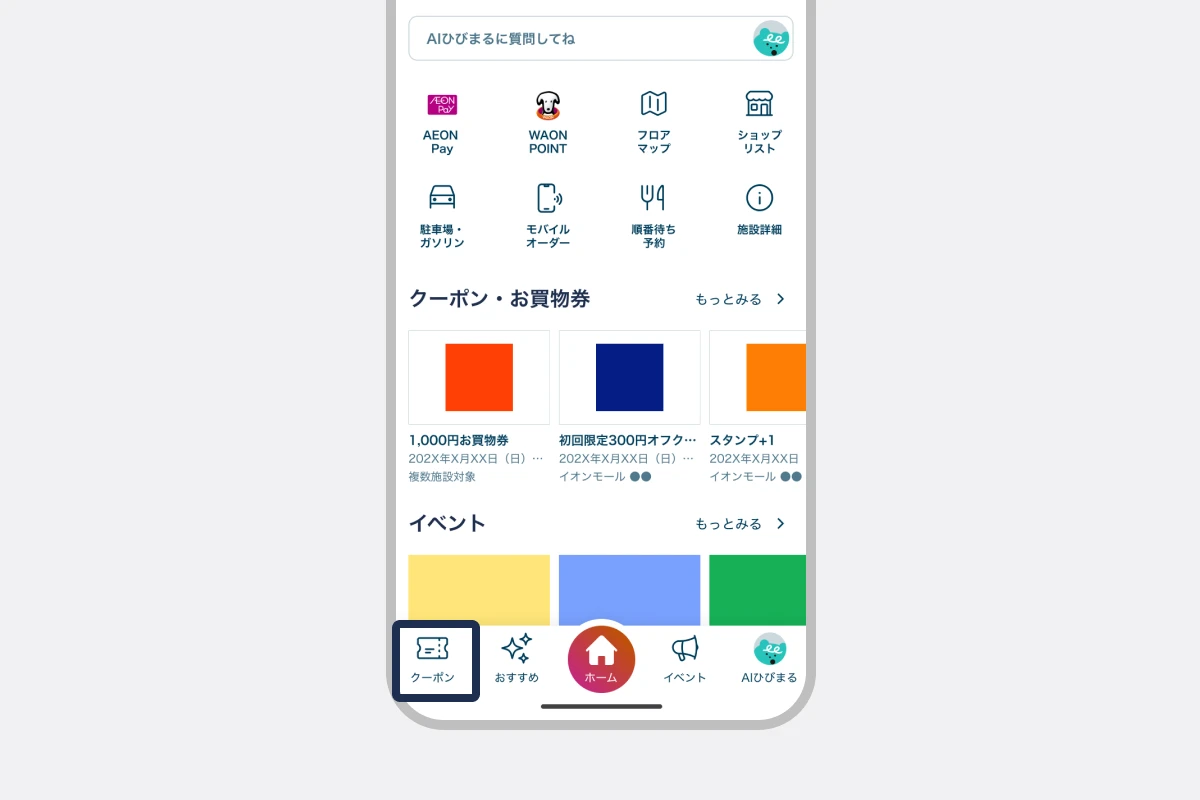
- 1 「クーポン」タブをタップする
ボトムメニューの「クーポン」タブ、または「クーポン・お買物券」をタップします。
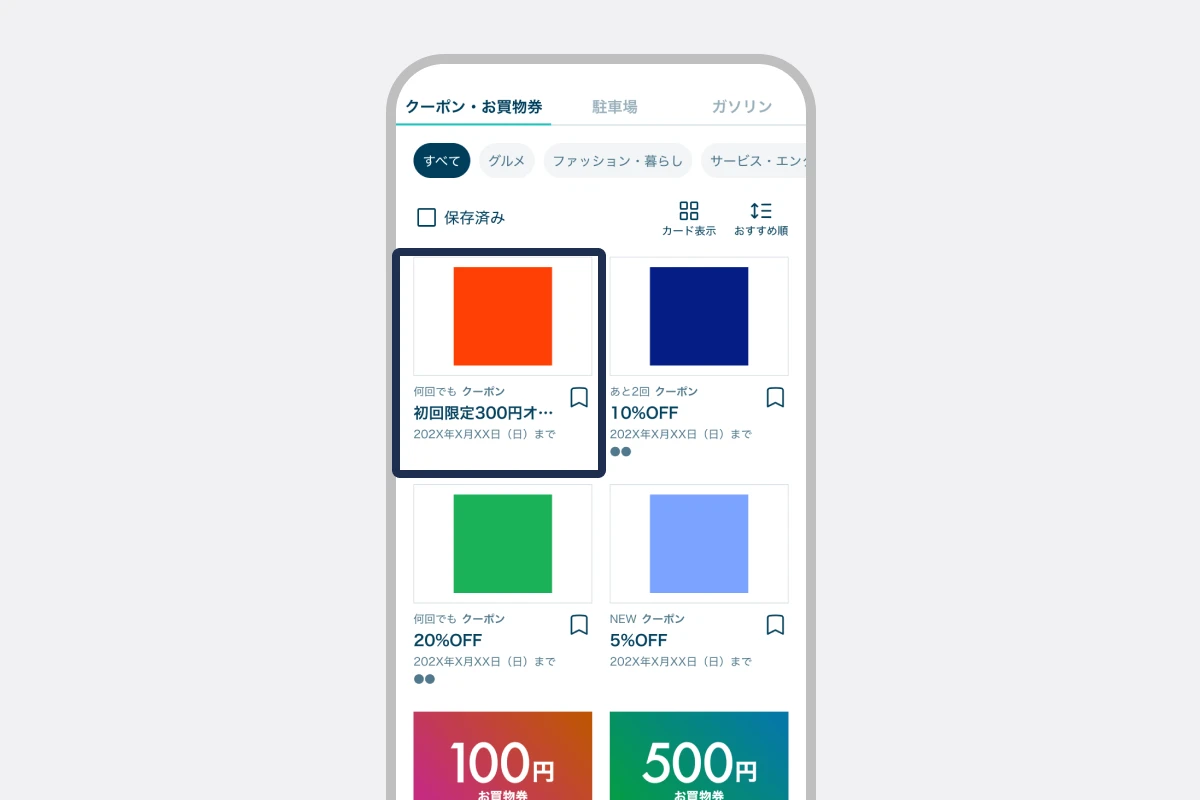
- 2 クーポンを選択する
利用するクーポンを選択します。
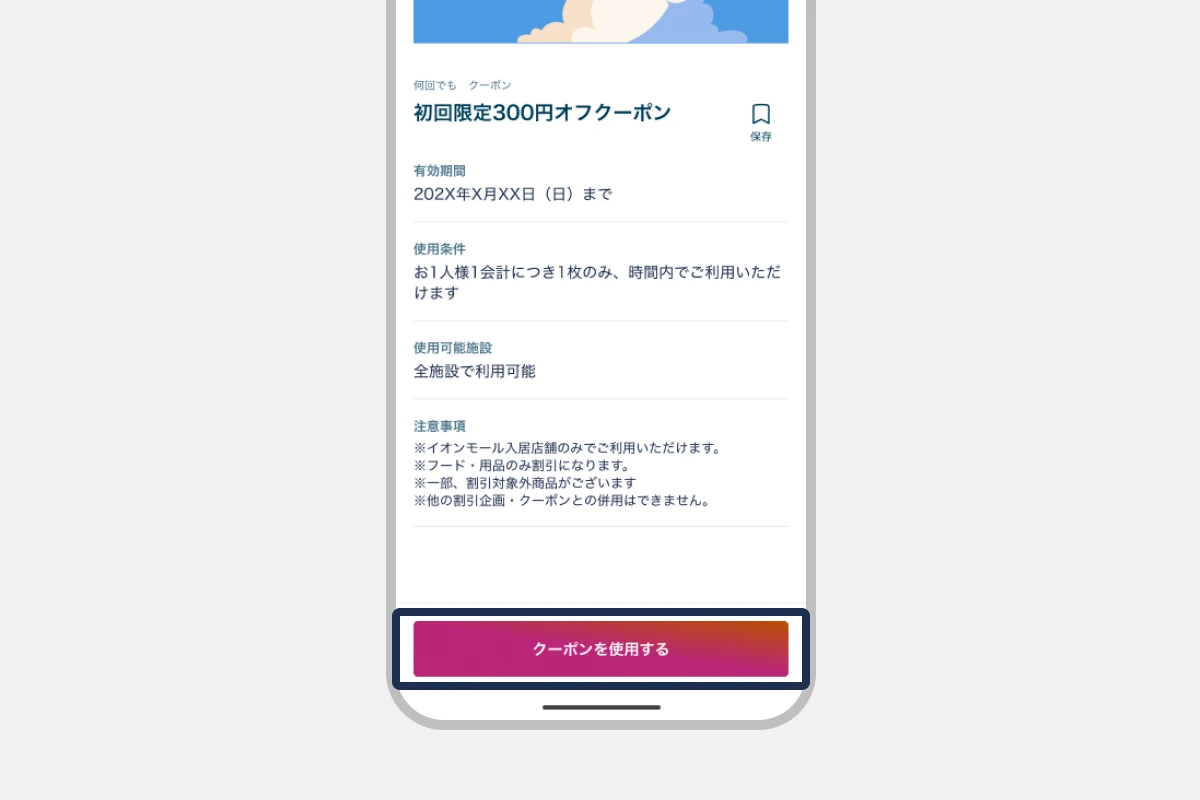
- 3 「クーポンを使用する」をタップする
「クーポンを使用する」ボタンをタップします。
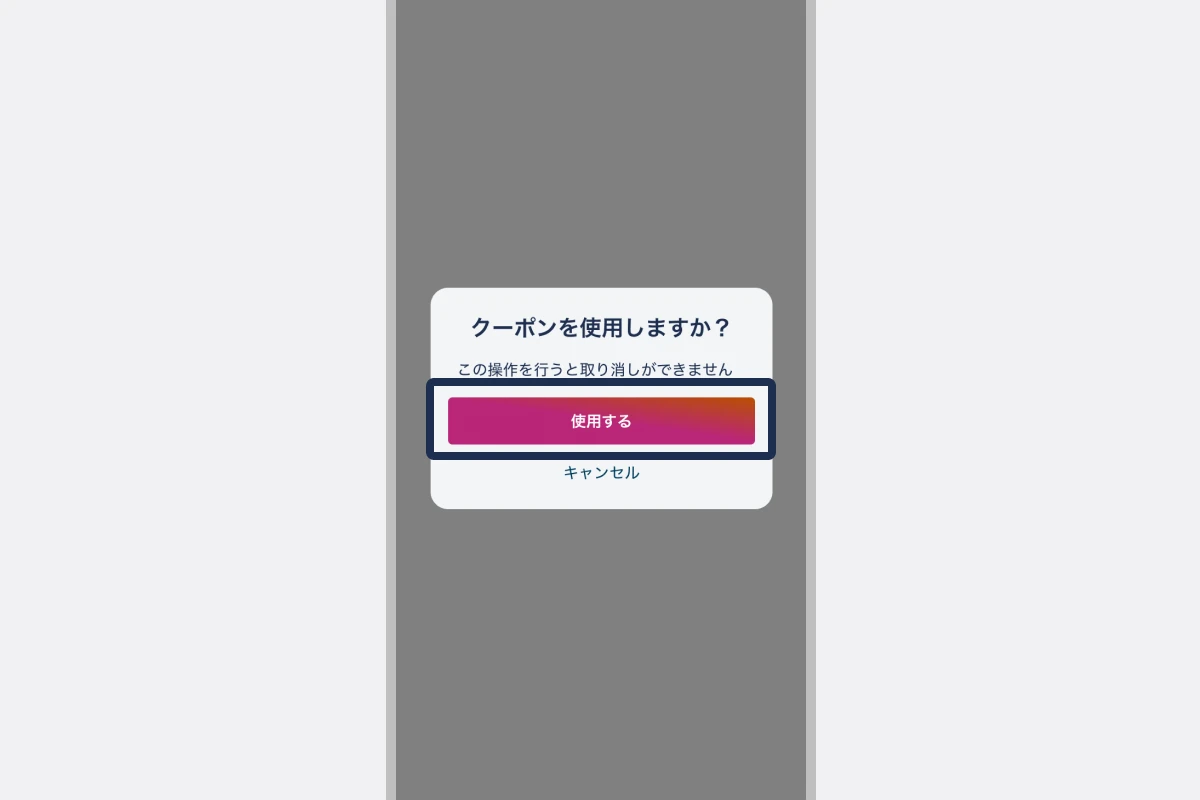
- 4 「使用する」をタップする
確認ダイアログが表示されるので、「使用する」ボタンをタップします。
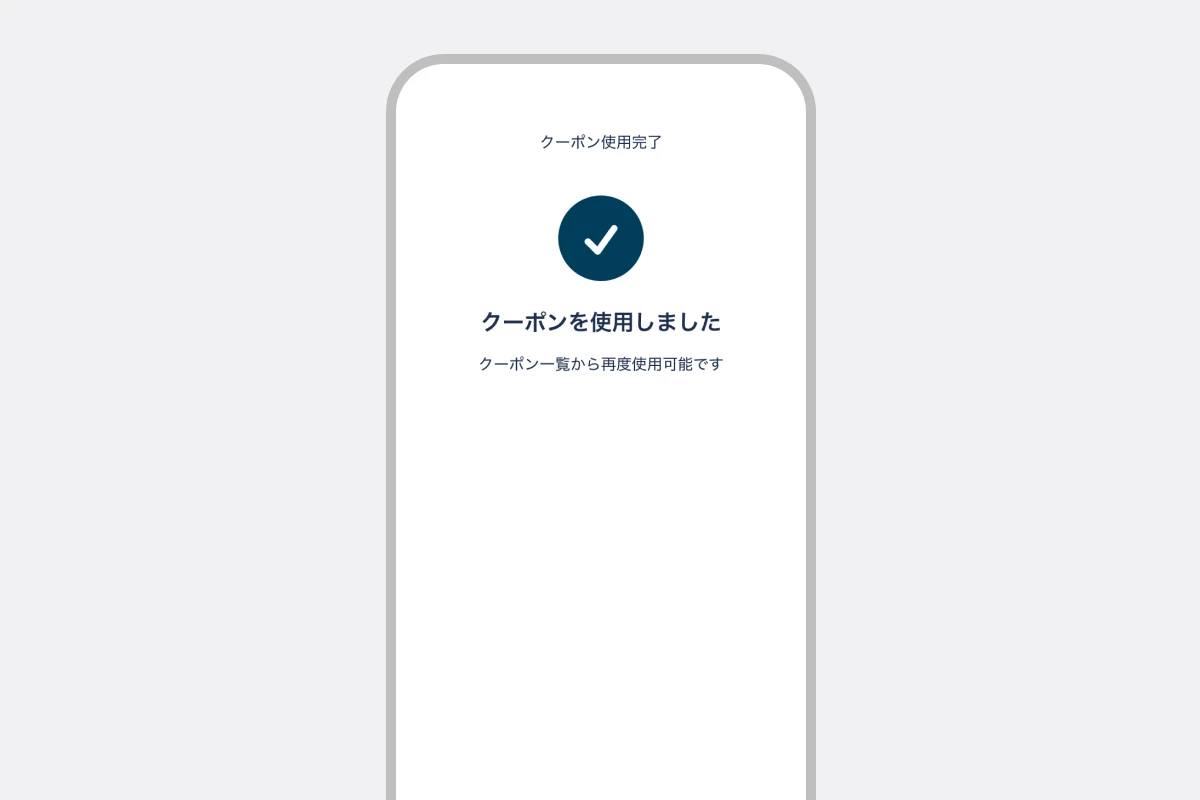
- 5 クーポンの使用が完了
クーポン使用完了画面が表示されたら、完了です。
お買物券のご利用方法
- 1 クーポンタブをタップする
ボトムメニューの「クーポン」タブ、または「クーポン・お買物券」をタップします。
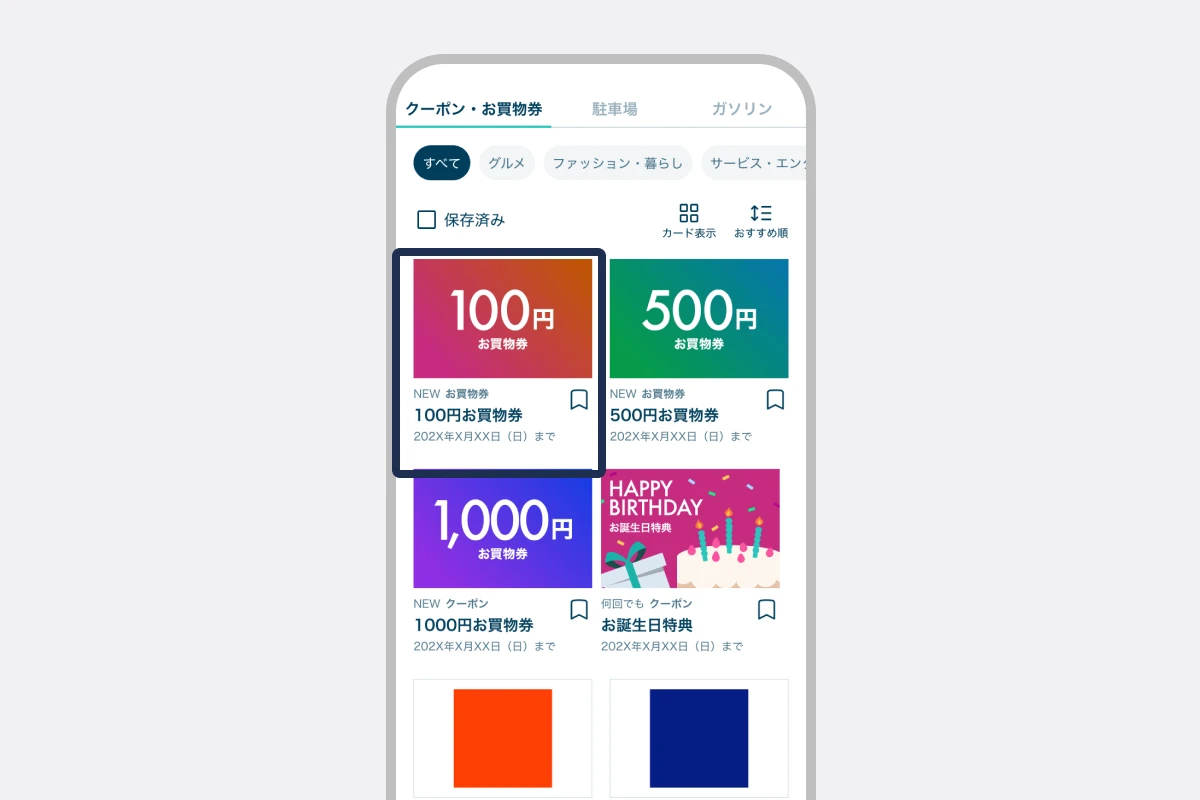
- 2 お買物券を選択する
利用するお買物券を選択します。
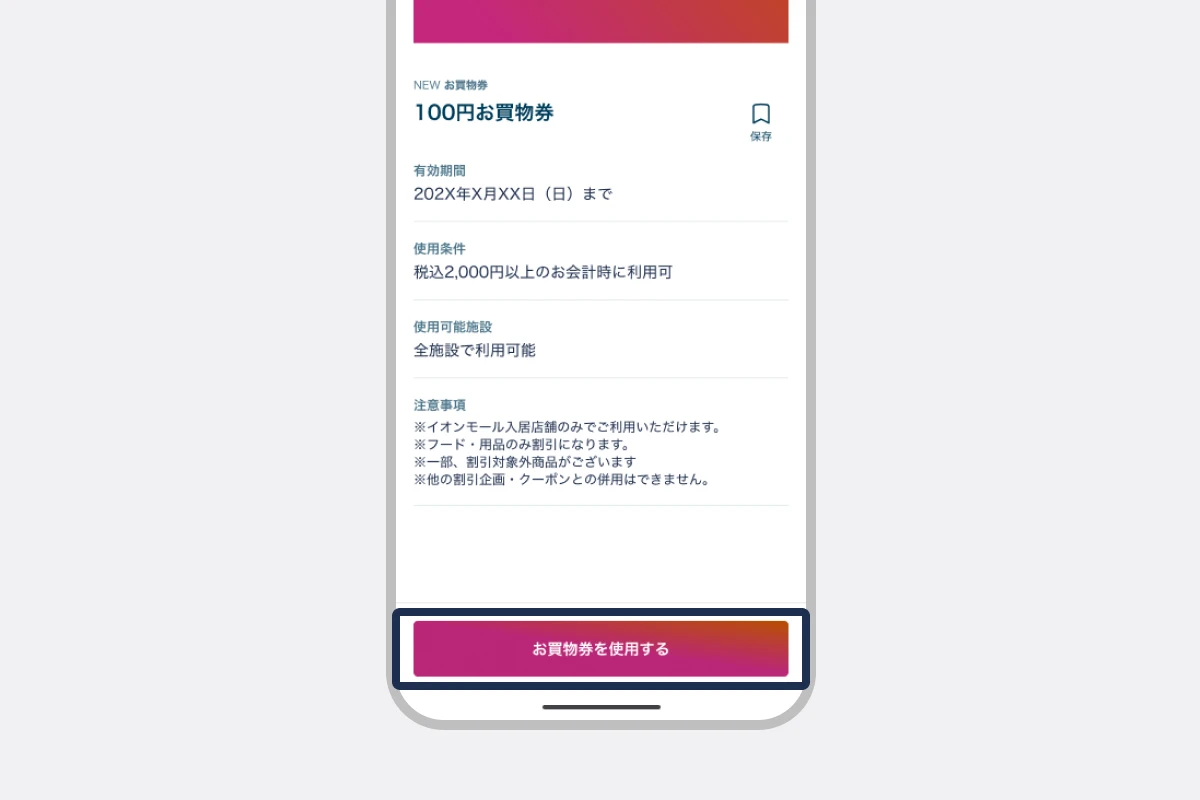
- 3 「お買物券を使用する」をタップする
「お買物券を使用する」ボタンをタップします。
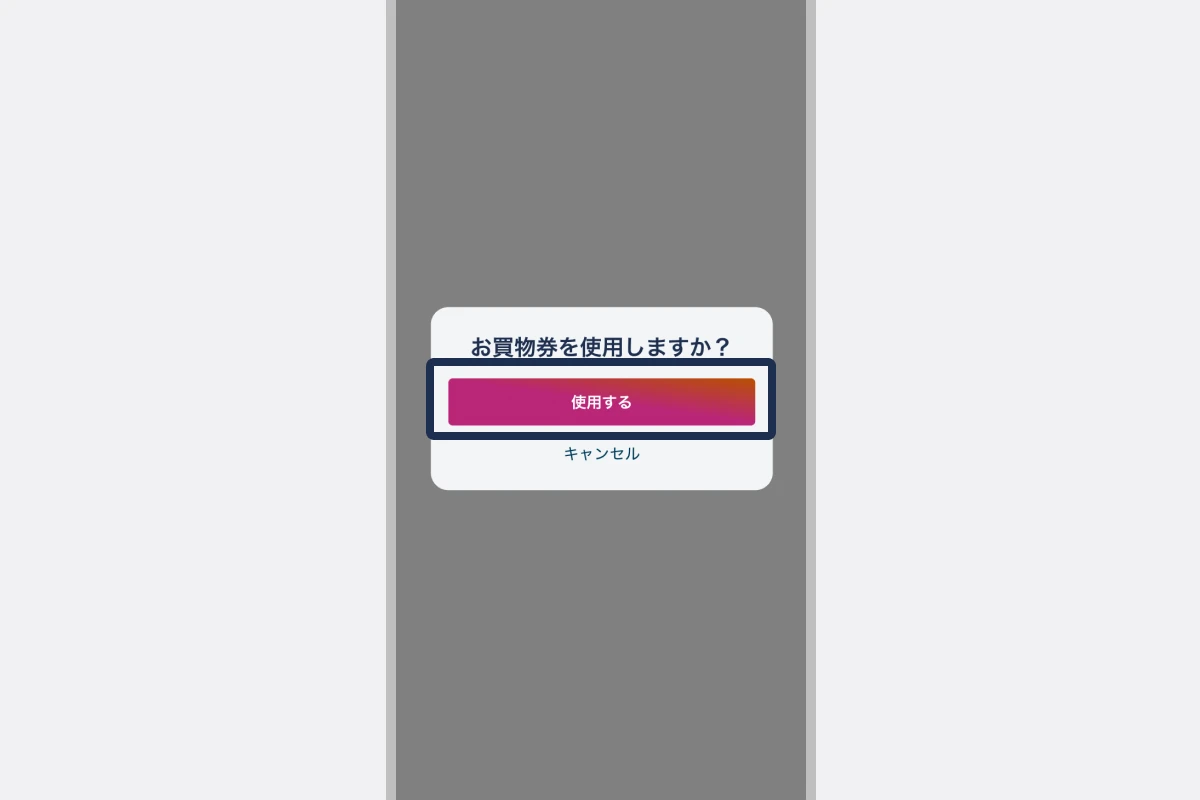
- 4 「使用する」をタップする
確認ダイアログが表示されるので、「使用する」ボタンをタップします。
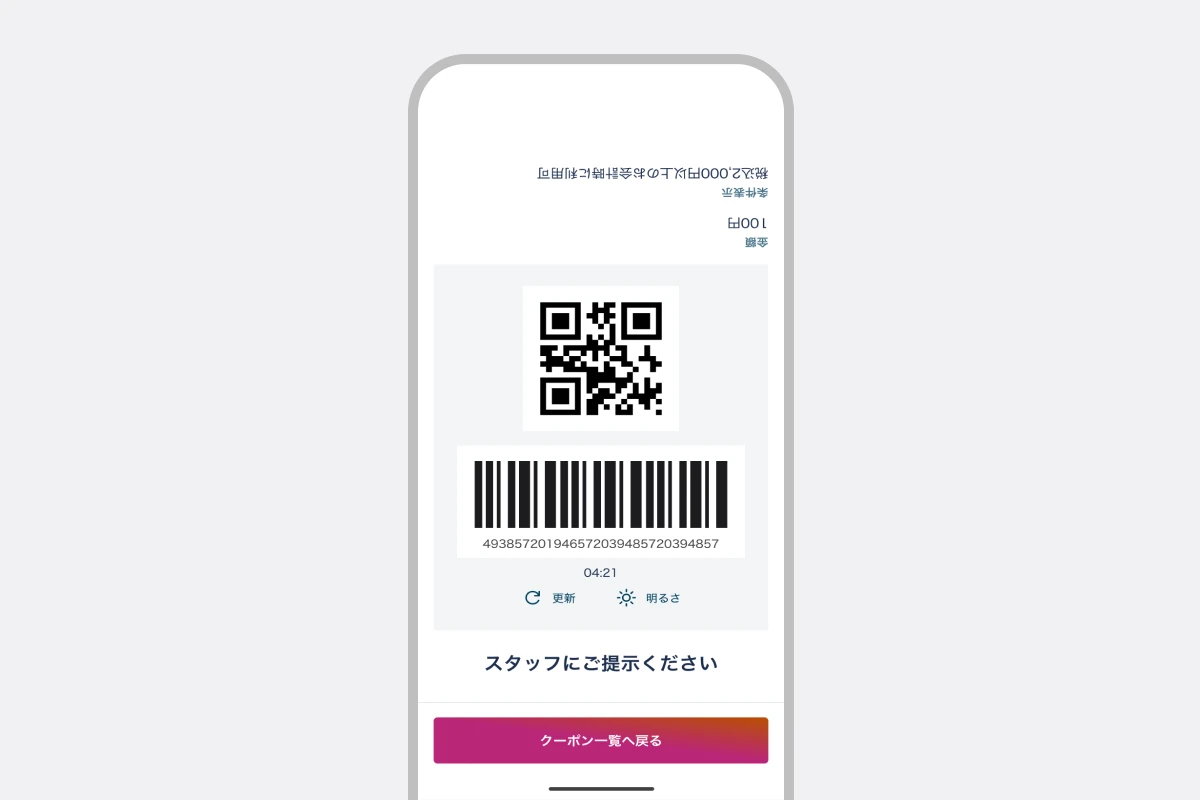
- 5 表示されたコードをスタッフに提示する
画面に表示されたコードをスタッフにご提示ください。
ウォーキングに参加する
ウォーキング方法
- 1 「チェックイン」ボタンをタップする
通知またはホーム画面の「チェックイン」ボタンをタップします。
※チェックインにはiAEON IDの登録が必要です。
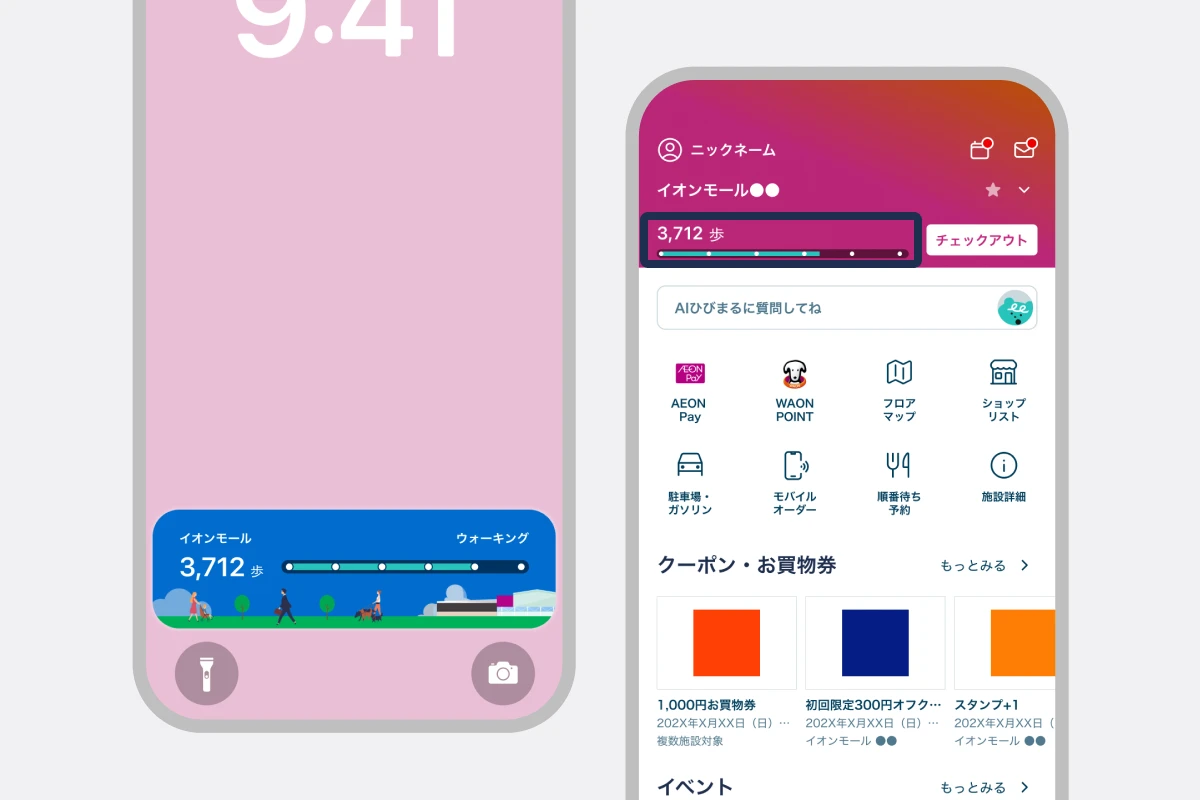
- 2 館内ウォーキングに参加する
チェックインすると、館内ウォーキングに参加できます。
- 3 「チェックアウト」ボタンをタップする
退館の際は「チェックアウト」ボタンをタップします。
対象施設
対象施設一覧
本アプリをご利用いただける全国のイオンモール一覧です。
北海道・東北
北海道
イオンモール旭川駅前
青森
イオンモールつがる柏
イオンモール下田
岩手
イオンモール盛岡
イオンモール盛岡南
宮城
イオンモール名取
イオンモール仙台上杉
イオンモール新利府
イオンモール富谷
イオンモール石巻
秋田
イオンモール秋田
イオンモール大曲
山形
イオンモール天童
イオンモール山形南
イオンモール三川
福島
イオンモールいわき小名浜
イオンモール伊達
北関東
茨城
イオンモール水戸内原
イオンモールつくば
イオンモール土浦
イオンモール下妻
栃木
イオンモール佐野新都市
イオンモール小山
群馬
イオンモール太田
イオンモール高崎
埼玉
埼玉
イオンモール川口前川
イオンモール川口
イオンモール羽生
イオンレイクタウン
イオンモール春日部
イオンモール上尾
イオンモール与野
イオンモール浦和美園
イオンモール北戸田
千葉
千葉
イオンモール幕張新都心
イオンモール富津
イオンモール成田
イオンモール千葉ニュータウン
イオンモール木更津
イオンモール八千代緑が丘
イオンモール柏
イオンモール銚子
イオンモール船橋
イオンモール津田沼
東京・神奈川
東京
イオンモールむさし村山
イオンモール日の出
イオンモール多摩平の森
イオンモール東久留米
神奈川
イオンモール大和
イオンモール座間
横浜ワールドポーターズ
ジ アウトレット湘南平塚
甲信越・北陸
新潟
イオンモール新潟亀田インター
イオンモール新発田
富山
イオンモール高岡
イオンモールとなみ
石川
イオンモール新小松
イオンモール白山
イオンモールかほく
長野
イオンモール松本
イオンモール須坂
イオンモール佐久平
山梨
イオンモール甲府昭和
岐阜・静岡・三重
岐阜
イオンモール土岐
イオンモール大垣
イオンモール各務原インター
静岡
イオンモール浜松志都呂
イオンモール浜松市野
イオンモール富士宮
三重
イオンモール津南
イオンモール鈴鹿
イオンモール東員
イオンモール四日市北
イオンモール明和
イオンモール桑名
愛知
愛知
イオンモール新瑞橋
イオンモール名古屋茶屋
イオンモールNagoya Noritake Garden
イオンモール岡崎
イオンモール東浦
イオンモール木曽川
イオンモール常滑
イオンモール長久手
イオンモール豊川
イオンモール熱田
イオンモールナゴヤドーム前
イオンモール大高
イオンモール扶桑
滋賀・京都・奈良・和歌山
滋賀
イオンモール草津
京都
イオンモール京都五条
イオンモールKYOTO
イオンモール京都桂川
イオンモール北大路
イオンモール久御山
イオンモール高の原
奈良
イオンモール橿原
イオンモール大和郡山
イオンモール奈良登美ヶ丘
和歌山
イオンモール和歌山
大阪
大阪
イオンモール鶴見緑地
イオンモール堺北花田
イオンモール堺鉄砲町
イオンモールりんくう泉南
イオンモール四條畷
イオンSENRITO専門館
イオン藤井寺ショッピングセンター
イオンモール大阪ドームシティ
イオンモール大日
イオンモール日根野
イオンモール茨木
兵庫
兵庫
イオンモール神戸北
イオンモール神戸南
イオンモール伊丹
イオンモール伊丹昆陽
イオンモール猪名川
イオンモール姫路リバーシティ
イオンモール姫路大津
イオンモール加西北条
イオン明石ショッピングセンター
中国
鳥取
イオンモール鳥取北
イオンモール日吉津
島根
イオンモール出雲
岡山
イオンモール岡山
イオンモール倉敷
イオンモール津山
広島
イオンモール広島祇園
広島段原ショッピングセンター
イオンモール広島府中
ジ アウトレット広島
四国
徳島
イオンモール徳島
香川
イオンモール高松
イオンモール綾川
愛媛
イオンモール新居浜
イオンモール今治新都市
高知
イオンモール高知
九州・沖縄
福岡
イオンモール福岡
イオンモール直方
イオンモール筑紫野
イオンモール大牟田
イオンモール福津
ジ アウトレット北九州
イオンモール八幡東
熊本
イオンモール宇城(休業中)
イオンモール熊本(休業中)
大分
イオンモール三光
宮崎
イオンモール宮崎
イオンモール都城駅前
沖縄
イオンモール沖縄ライカム
対象外施設一覧
以下の施設ではアプリの一部機能がご利用いただけない場合があります(2026.10時点)
イオンモール釧路昭和
イオンモール旭川西
イオンモール札幌発寒
イオンモール札幌苗穂
イオンモール札幌平岡
イオンモール苫小牧
イオンモール福岡伊都
イオンモール佐賀大和
イオンモール鹿児島
※日本国外のイオンモール各店は本アプリをお使いいただけません。
推奨環境
イオンモールアプリの推奨環境について
イオンモールアプリは、お客さまに安心・安全にアプリをご利用いただくためのセキュリティ強化、および今後の新機能追加に伴い、リニューアルより推奨環境(対応OS)を変更いたします。
【推奨環境(対応OS)】
- iOS:17.4 以上
- Android:10 以上
上記未満のOSをお使いのお客さまへ
・上記未満のOSバージョンの場合、アプリの新規インストールや最新バージョンへのアップデートが行えなくなります。
・お使いの端末がOSのアップデートに対応している場合は、最新OSへアップデートのうえご利用ください。
・端末の仕様等によりOSのアップデートができない場合は、大変恐れ入りますが、リニューアル以降は本アプリをご利用いただけなくなります。
・推奨OS以上の場合でも、一部の端末では正常に動作しない場合がございます。
・タブレット端末は動作保証の対象外です。